PS4 Controller blinkt weiß: So verbindest du ihn wieder mit der Konsole
27.02.2026
Nichts ist ärgerlicher, als wenn du dir einen schönen Abend vor der PS4 machen willst und es zu Problemen kommt. Du drückst etwa auf den PS-Button des DualShock 4 Controllers, das Spielsystem startet daraufhin aber nicht. Stattdessen leuchtet das Gamepad lediglich weiß – es ist offenbar nicht mehr mit deiner Konsole verbunden. Wir haben für dich Tipps zusammengestellt, mit denen du das Problem womöglich lösen könnt.
Das Wichtigste auf einen Blick
- Blinkt der PS4 Controller weiß, ist er eventuell nicht mehr verbunden.
- Schließe den Controller mit einem Micro-USB-Kabel an und starte neu.
- Setze alternativ den PS4 Controller auf der Rückseite (Loch) zurück.
- Verbinde den Controller via Pairing-Modus manuell neu.
DualShock 4 mit Kabel neu koppeln
Der PS4 Controller blinkt weiß? Vielleicht hast du ihn zuletzt an einer anderen PlayStation 4 verwendet oder ein Bug hat einfach dazu geführt, dass dieser nicht mehr mit deiner Konsole verbunden ist. So oder so: Dir stehen jetzt mehrere Mittel zur Verfügung.
Die nachfolgende schnelle Lösung solltest du in jedem Fall zuerst ausprobieren:
- Schließe das Gamepad direkt an das Spielesystem an. Dafür verwendest du ein Micro-USB-Kabel zwischen den beiden Geräten.
- Starte dann deine PS4 über den Power-Button.
- Sobald der Bootvorgang abgeschlossen ist, schaltest du deinen DualShock 4 über den PS-Button ein.
- In der Regel sollte deine PS4 nun mit dem Controller wieder bedienbar sein.
Ziehst du nun das Kabel ab, kannst du das Gamepad wieder via Funkübertragung nutzen. Die kabellose Kopplung erfolgt bei dieser Methode automatisch. Quasi „nebenbei“.
Tipp: Erfahre mehr zu aktuellen PlayStation-Modellen. Wir haben die PS5 verglichen.
DualShock 4 zurücksetzen und neu verbinden
Sollte die oben genannte Methode nicht zum Erfolg führen, kannst du deinen Controller auch komplett zurücksetzen und es erneut versuchen:
- In der Nähe des L2-Buttons befindet sich auf der Rückseite des DualShock 4 ein kleines Loch.
- Mit einem spitzen Gegenstand oder einem Zahnstocher kannst du in das Loch hineinstechen und auf den dort vorhanden Button drücken.
- Halte diesen für ein paar Sekunden gedrückt, um das Gamepad zurückzusetzen.
- Schließe dann das Eingabegerät wieder via USB-Kabel an die Konsole an und führe die bereits beschriebenen Schritte erneut durch.
Wenn der Controller immer noch blinkt
Macht dein PS4 Controller immer noch Probleme? Du kannst auch versuchen, ihn manuell wieder mit der Konsole zu verbinden. Dafür benötigst du aber eine Fernbedienung oder ein zweites Gamepad, um das Spielesystem zu bedienen.
- Schalte den Problem-DualShock-4 zunächst ein und drücke dann die PS-Taste und den Share-Button gleichzeitig, bis die LED schnell blinkt.
- Nun befindet sich das Eingabegerät im sogenannten Pairing-Modus.
- Navigiere auf der PlayStation 4 oder PlayStation 4 Pro in den Einstellungen zu „Geräte“ und wähle dann „Bluetooth Geräte“ aus. Wird das Gamepad hier aufgeführt, kannst du es anwählen und die Kopplung so manuell starten.
Sollten unsere Tipps dir nicht geholfen haben, könnte ein Hardware-Defekt vorliegen. Du solltest dich in diesem Fall an den Hersteller wenden und das Problem schildern. Schraubst du den DualShock 4 auf eigene Faust auf, um die Fehlerquelle zu finden, verlierst du unter Umständen deinen Anspruch auf Garantie. Deshalb raten wir dir hiervon ab – überlasse die Bastelei den Experten. Es besteht nämlich auch die Chance, dass du noch mehr Schäden verursacht, wenn du dich ohne Fachwissen selbst an einer Reparatur versuchst.
Passende Ratgeber:
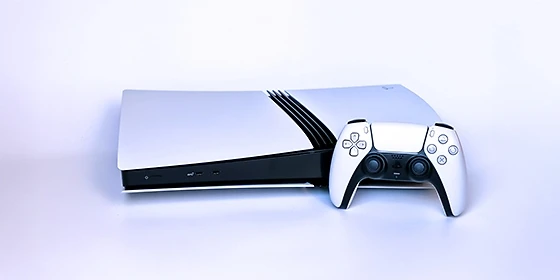
Entdecke die vielfältigen Anschlussmöglichkeiten der PS5. Von USB über HDMI bis hin zu SSD: Finde mehr über die verschiedenen Anschlusstypen und ihre Funktionen heraus.
Finde heraus, wie du Probleme mit dem Internet auf der PS5 ganz leicht selbst diagnostizieren und beheben kannst, um ungestört zu zocken.
Wir zeigen dir Schritt für Schritt, wie sich die PlayStation 5 ausschalten lässt – mit dem Controller und über die Power-Taste.