Samsung Galaxy S26 ausschalten: So geht‘s
13.03.2026
Das Wichtigste auf einen Blick
- Halte Power- und Leiser-Taste gedrückt zum Ausschalten.
- Alternativ funktioniert es auch über die Statusleiste.
- Bei Problemen legst du eine „Funktionstaste“ fest.
Ausschalten per Tastenkombination
Wenn du dein Galaxy S26, S26+ oder S26 Ultra direkt über die Hardware-Tasten am Handy ausschalten möchtest, funktioniert das über eine feste Tastenkombination: Halte Power-Taste und Leiser-Taste gleichzeitig gedrückt.
Nach kurzer Zeit erscheint auf dem Display das Ausschaltmenü. Dort hast du die Wahl zwischen drei Optionen:
- Ausschalten: fährt das Smartphone vollständig herunter
- Neu starten: startet das Gerät sofort neu
- Notfallmodus: reduziert Funktionen und Displayhelligkeit, um Energie zu sparen
Im Notfallmodus sind nur grundlegende Features aktiv, etwa das Tätigen eines Notrufs, das Aktivieren der Taschenlampe oder das Versenden von Standortdaten und Bildern.
Über „Ausschalten“ fährt dein Galaxy S26-Modell schließlich komplett herunter.
Tipp: In Kombination mit einem O2 Tarif zahlst du dein Wunschmodell in Raten ab. Alle Infos zum:
Über die Statusleiste ausschalten
Du brauchst dein Galaxy S26, S26+ oder S26 Ultra nicht zwingend über die Tasten ausschalten. Es funktioniert alternativ auch über die Benutzeroberfläche – sinnvoll etwa dann, wenn eine Hardware-Taste nicht reagiert.
So gehst du vor:
- Von oben nach unten wischen, um die Benachrichtigungen zu öffnen.
- Erneut nach unten wischen, damit die erweiterten Schnellzugriffe angezeigt werden.
- Oben rechts auf das Power-Symbol tippen (neben dem Zahnrad für die Einstellungen).
Daraufhin erscheint das bekannte Menü mit „Ausschalten“, „Neu starten“ und „Notfallmodus“. Wähle „Ausschalten“, um dein Gerät vollständig herunterzufahren.
Funktionstaste zum Ausschalten festlegen
Wenn sich dein Galaxy S26 (+, Ultra) nicht wie gewohnt über die Standard-Tastenkombination ausschalten lässt, kannst du eine sogenannte „Funktionstaste“ konfigurieren. Damit legst du fest, welche Aktion beim Gedrückthalten einer bestimmten Taste ausgelöst wird – etwa das direkte Öffnen des Ausschaltmenüs.
So richtest du die Funktion ein:
- Einstellungen öffnen.
- Zu „Erweiterte Funktionen“ wechseln.
- Die Option „Funktionstaste“ auswählen.
Dort kannst du definieren, was beim Gedrückthalten der gewählten Taste passieren soll. Wähle hier die Option, die das Ausschaltmenü aufruft.
Nach dem Speichern genügt künftig das entsprechende Gedrückthalten der festgelegten Taste – z. B. die Power-Taste –, um dein Gerät herunterzufahren.
Highlights der S26-Reihe
Im Galaxy S26 hat Samsung viele großartige Features und starke Hardware integriert. Das gilt auch für die größeren Modelle Galaxy S26+ und das S26 Ultra. Hier haben wir dir die Highlights der Modelle zusammengefasst:
Tipp: Wir haben zu jedem Thema den passenden Ratgeber. Informiere dich hier zur
Fazit
Samsung bietet dir grundsätzlich zwei Wege, um das Galaxy S26 (+, Ultra) auszuschalten:
- Die Tastenkombination „Powerbutton + Leiser-Taste“ gedrückt halten.
- Den Schnellzugriff oben am Displayrand (zweimal herunterwischen).
Sollte beides nicht funktionieren, kannst du in den Einstellungen eine „Funktionstaste“ definieren. Du kannst so z. B. festlegen, dass das Halten der Power-Taste zur Ausschaltoption führt.
FAQ
Beim Galaxy S26, S26+ und S26 Ultra stehen dir zwei direkte Wege zur Verfügung:
- Tastenkombination: Halte die Seitentaste (Power) und die Leiser-Taste gleichzeitig gedrückt. Anschließend erscheint das Menü mit „Ausschalten“, „Neu starten“ und „Notfallmodus“.
- Über die Schnellzugriffe: Wische vom oberen Displayrand nach unten, erweitere die Ansicht und tippe oben rechts auf das Power-Symbol.
Zum Einschalten genügt es, die Seitentaste an der rechten Gehäuseseite einige Sekunden gedrückt zu halten. Sobald das Gerät vibriert oder ein Startton erklingt, beginnt automatisch der Bootvorgang und das Samsung-Logo erscheint auf dem Display.
Ein regelmäßiger Neustart – etwa einmal pro Woche – ist empfehlenswert. Dabei werden temporäre Prozesse im Hintergrund beendet, der Arbeitsspeicher wird entlastet und bestimmte App- oder Systemupdates können vollständig abgeschlossen werden. Das kann die Stabilität und Performance deines Geräts verbessern.
Passende Ratgeber:
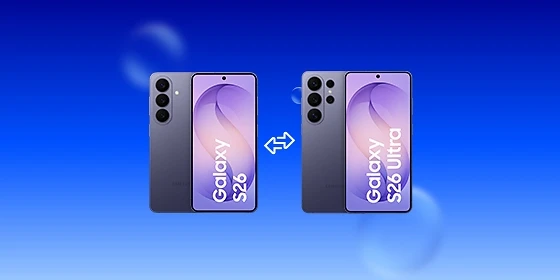
Wie groß sind die Unterschiede zwischen Samsung Galaxy S26 und S26 Ultra? Finde jetzt heraus, welches Modell für dich mehr Sinn ergibt.
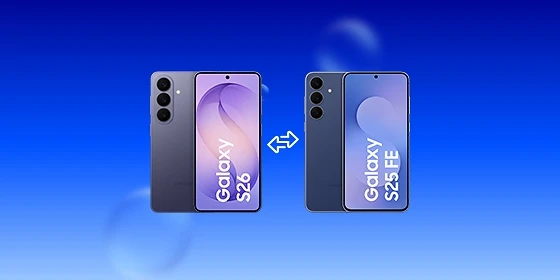
Welche Unterschiede gibt es zwischen dem Samsung Galaxy S25 FE und dem Galaxy S26? Wir haben die Fan Edition und das neue Flaggschiff verglichen.
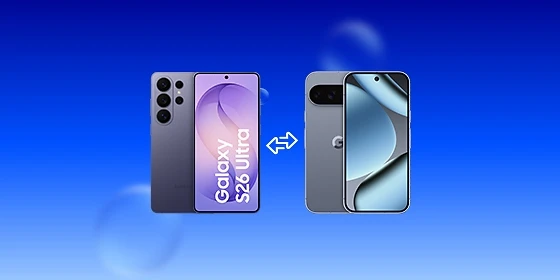
Du kannst dich nicht zwischen dem Samsung Galaxy S26 Ultra und dem Google Pixel 10 Pro entscheiden? Wir vergleichen die Handys für dich.