Samsung Galaxy S26: Dual-SIM einrichten
05.03.2026
Das Wichtigste auf einen Blick
- Galaxy S26, S26+ und S26 Ultra unterstützen Dual-SIM.
- Das Feature funktioniert via 2x Nano-SIM, 2x eSIM oder Nano-SIM + eSIM.
- Die Einrichtung unterscheidet sich je nach Art der SIM-Karte.
So funktioniert Dual-SIM beim Galaxy S26
Samsung Galaxy S26, S26+ und S26 Ultra ermöglichen es dir, zwei Telefonnummern auf einem Gerät zu benutzen. So kannst du z. B. private und berufliche Kontakte leichter voneinander trennen oder die Vorteile verschiedener Tarife kombinieren. Zunächst zu den Grundlagen:
- Nano-SIM: physische SIM-Karte, die du per Post zum O2 Tarif dazu erhältst.
- eSIM: digitale SIM, die du auf den im S26 integrierten Chip aufspielst. Aktiviere die „embedded-SIM“ (eSIM) über die Einstellungen.
Der SIM-Slot des Galaxy S26 (+, Ultra) bietet Platz für zwei Nano-SIM-Karten. Alternativ kannst du auch eine eSIM und eine Nano-SIM kombinieren oder direkt zwei eSIMs (Dual-eSIM) nutzen.
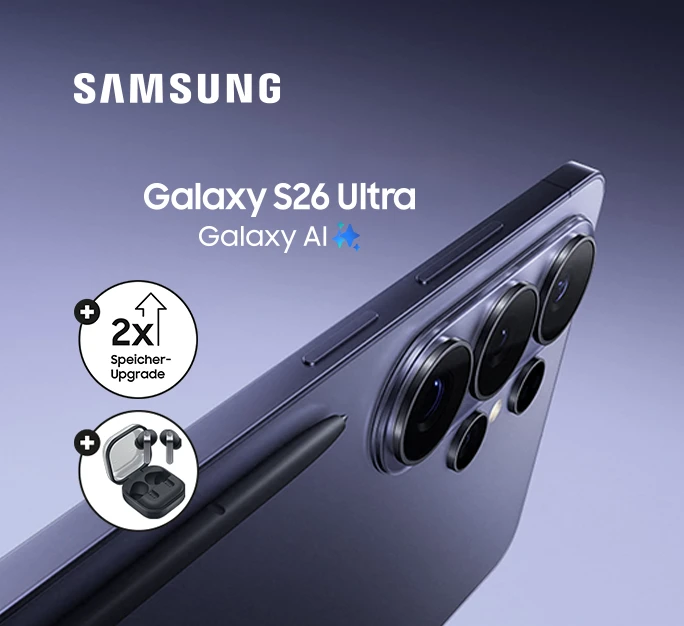
Tipp: Sichere dir eines der S26-Modelle in Kombination mit einem Tarif bei O2. So profitierst du von unseren günstigen Bundle-Preisen und bezahlst dein Wunschhandy bequem in monatlichen Raten ab:
Alle Voraussetzungen
Folgende Dinge benötigst du für Dual-SIM auf dem Galaxy S26:
- zwei Nano-SIM-Karten, zwei eSIM-Profile oder Nano-SIM + eSIM
- aktive Tarife auf beiden genutzten SIM-Karten
- SIM-Tool zum Öffnen des Nano-SIM-Slots (liegt der Verpackung des Galaxy S26 bei)
- Und/oder Zugangsdaten für die eSIM (QR-Code des Anbieters)
Einrichtung der Dual-SIM
Wie du Dual-SIM einrichtest, hängt davon ab, ob du zwei Nano-SIM-Karten, zwei eSIMs oder eine Kombination aus Nano-SIM und eSIM nutzt. Entsprechend unterscheidet sich der Ablauf leicht.
Nano-SIM-Karte(n) aktivieren
- Vorbereitung: Lege dein Galaxy S26, das SIM-Tool sowie die gewünschte(n) Nano-SIM-Karte(n) bereit.
- SIM-Slot öffnen: Führe das SIM-Tool in die Öffnung an der Unterseite des Smartphones ein – neben dem USB-C-Anschluss – und öffne den Kartenschlitten.
- SIM-Karte(n) einsetzen: Setze eine oder zwei Nano-SIM-Karten in den Schlitten ein. Wenn du zusätzlich eine eSIM verwenden möchtest, bleibt der mit „SIM 2“ gekennzeichnete Platz frei.
- Slot schließen: Schiebe den SIM-Schlitten vorsichtig wieder vollständig in das Gerät.
- SIM(s) aktivieren: Nach dem Einschalten gibst du die jeweilige PIN der eingesetzten SIM-Karte(n) ein, um sie zu aktivieren.

eSIM aktivieren
- Einstellungen aufrufen: Öffne die Einstellungen, wähle „Verbindungen“ und anschließend die SIM-Kartenverwaltung.
- Mobilfunktarif hinzufügen: Tippe auf „Mobiltarif hinzufügen“ und danach auf „Über QR-Code hinzufügen“.
- QR-Code scannen: Scanne den QR-Code deines Mobilfunkanbieters. Alternativ kannst du auch eine bereits aktive eSIM von einem anderen Gerät übertragen.
- Einrichtung abschließen: Folge den angezeigten Schritten auf dem Display. Das eSIM-Profil wird heruntergeladen und automatisch eingerichtet.
- Weitere eSIM hinzufügen: Für eine zweite eSIM wiederholst du den beschriebenen Vorgang.
Sobald beide SIM-Profile eingerichtet sind, legst du in den Einstellungen fest, wie du die Dual-SIM-Funktion nutzen möchtest – also die Rollenverteilung von „Mobile Daten“, „Anrufe“ und „Nachrichten“.
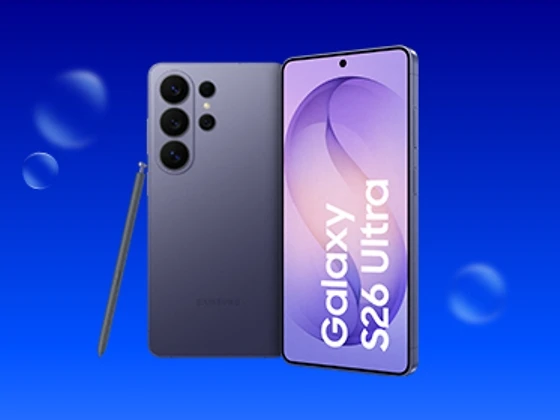
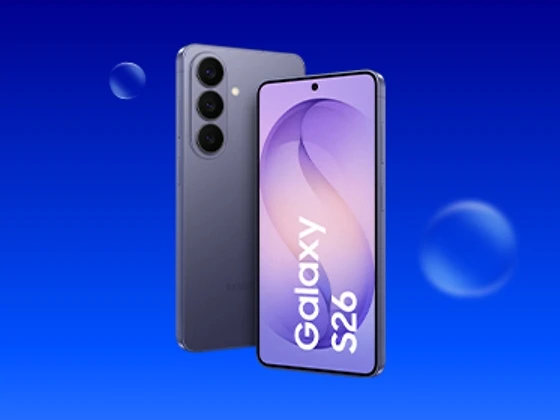
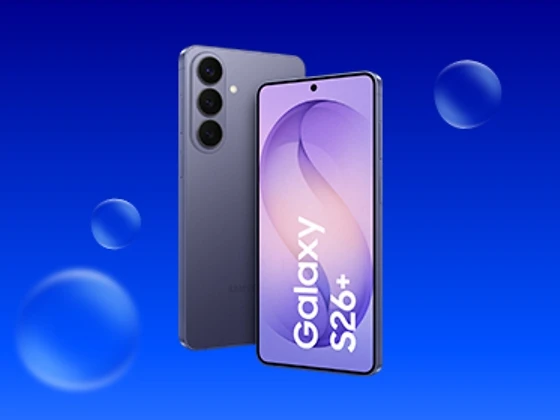
Tipp: Das Galaxy S26 gibt es in drei Ausführungen. Erfahre hier, wie sich das Standardmodell von der Plus- und der Ultra-Variante unterscheidet:
Weitere Highlights des Galaxy S26
Die Galaxy S26-Reihe hat viel zu bieten. Einen Top-Chipsatz, starke KI-Funktionen, ausdauernde Akkus und viele weitere Features erwarten dich. Das sind die Highlights der Modelle:

Display: 6,3 Zoll Dynamic AMOLED 2x Display mit bis zu 120 Hz – handlich und erstklassig
Kamera: Dreifach-Kamera (50 MP Weitwinkel, 12 MP Ultraweitwinkel, 10 MP Tele mit 3x Zoom; 12 MP Frontkamera) – beeindruckende Fotos bei Tag und Nacht
Chip: Samsung Exynos 2600 – starke Flaggschiff-Performance
Akku: 4300 mAh mit bis zu 30 Std. Videowiedergabe
Größe: 149,6 x 71,7 x 7,2 mm
Gewicht: 167 g
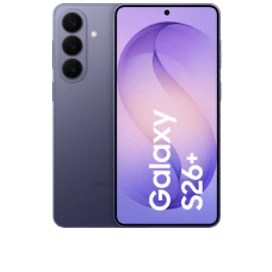
Display: 6,7 Zoll Dynamic AMOLED 2x Display mit bis zu 120 Hz – Flaggschiff-Qualität durch und durch
Kamera: Dreifach-Kamera (50 MP Weitwinkel, 12 MP Ultraweitwinkel, 10 MP Tele mit 3x Zoom; 12 MP Frontkamera) – für hochwertige Fotos und Videos
Chip: Samsung Exynos 2600 – effiziente Flaggschiff-Power
Akku: 4900 mAh mit bis zu 31 Std. Videowiedergabe
Größe: 158,4 x 75,8 x 7,3 mm
Gewicht: 190 g
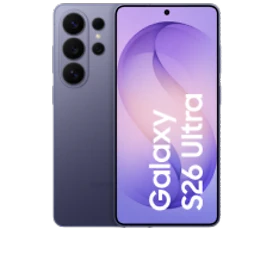
Display: 6,9 Zoll Dynamic AMOLED 2X Display mit bis zu 120 Hz – riesig und höchste Qualität
Kamera: Quad-Kamera (200 MP Weitwinkel, 50 MP Ultraweitwinkel, 50 MP Tele mit 5x Zoom, 10 MP Tele; 12 MP Frontkamera) – einer der stärksten Handy-Kameras überhaupt
Chip: Qualcomm Snapdragon 8 Elite Gen 5 for Galaxy – kompromisslose Flaggschiff-Power
Akku: 5000 mAh mit bis zu 31 Std. Videowiedergabe
Größe: 163,6 x 78,1 x 7,9 mm
Gewicht: 214 g
Fazit
Die Dual-SIM auf dem Samsung Galaxy S26 einzurichten, ist zum Glück leicht. Hier die Vorgehensweise in der Schnellübersicht:
- Wähle zwischen: 2x Nano-SIM, 2x eSIM oder Nano-SIM + eSIM.
- Lege die Nano-SIM(s) in den Kartenschlitten und entsperre sie mit der jeweiligen PIN.
- Und/oder aktiviere die eSIM(s) in den Einstellungen.
Nun kannst du zwei Telefonnummern gleichzeitig verwenden. Das lohnt sich besonders, um Berufliches und Privates zu trennen – oder um die unterschiedlichen Vorteile von zwei Tarifen zu nutzen.
Tipp: Sichere dir dein Wunschhandy in Kombination mit Tarif, um von der Ratenzahlung zu profitieren. Mehr dazu hier:
Passende Ratgeber:
Wie groß sind die Unterschiede zwischen Samsung Galaxy S26 und S26 Ultra? Finde jetzt heraus, welches Modell für dich mehr Sinn ergibt.
Was zeichnet Samsung Galaxy S26 Ultra und S25 Edge aus? Wir beleuchten die Unterschiede, damit dir die Entscheidung leichter fällt.
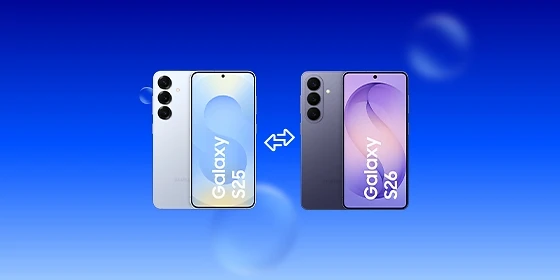
Welche Unterschiede gibt es zwischen dem Samsung Galaxy S25 und dem Galaxy S26? Wir haben die kompakten Flaggschiff-Handys für dich verglichen.