Samsung Galaxy S26: Screenshot aufnehmen – so geht’s
18.03.2026
Das Wichtigste auf einen Blick
- Power- und Leiser-Taste lösen zusammen den Screenshot aus.
- Wische alternativ mit der Handkante über das Display.
- Mach beim Ultra-Modell mit dem S Pen Screenshots.
Samsung Galaxy S26: Screenshot-Tastenkombo
Auf dem Galaxy S26, S26+ und S26 Ultra genügt eine kurze Tastenkombination, um den aktuellen Bildschirminhalt zu speichern:
- Halte Power-Taste und Leiser-Taste gleichzeitig für etwa eine Sekunde gedrückt.
- Der Screenshot wird automatisch aufgenommen und gespeichert.
Ob die Aufnahme erfolgreich war, erkennst du an mehreren Hinweisen:
- eine kurze Vibration
- ein Auslösegeräusch (wenn der Ton aktiviert ist)
- ein kurzes Aufleuchten des Displayrands
- eine eingeblendete Bearbeitungsleiste am unteren Bildschirmrand
Da der Aufbau der Knöpfe aller Modelle der Galaxy-S26-Reihe identisch ist, funktioniert diese Methode einheitlich und ohne Anpassungen.
Tipp: Kaufe dein Wunschmodell in Kombination mit Tarif, um es bequem in Raten abzubezahlen. Alle Infos zum:
Alternativen: Wischgeste, S Pen, Scroll-Aufnahme
Neben der klassischen Tastenkombination bieten dir das Galaxy S26, S26+ und S26 Ultra zusätzliche Wege für Bildschirmaufnahmen – per Geste, per S Pen (Ultra) oder als Scroll-Screenshot für lange Inhalte.
Screenshot per Wischgeste
Statt Tasten zu drücken, kannst du mit der Handkante seitlich über das Display wischen. Voraussetzung ist, dass dieses Feature aktiviert ist:
- Einstellungen öffnen.
- „Erweiterte Funktionen“ wählen.
- „Bewegungen und Gesten“ antippen.
- „Screenshot“ aktivieren.
Ist die Option eingeschaltet, genügt die Wischbewegung über den Bildschirm – der Screenshot wird sofort erstellt.
Screenshot mit dem S Pen (nur Galaxy S26 Ultra)
Das Galaxy S26 Ultra erlaubt zusätzlich präzisere Aufnahmen dank des S Pen:
- Smart Select: Über die S Pen-Befehle starten, gewünschten Bereich frei markieren und direkt speichern.
- Screenshot-Notiz: Erstellt eine Bildschirmaufnahme, die du direkt mit handschriftlichen Notizen ergänzen kannst.
Beides ideal, wenn du gezielt Inhalte ausschneiden oder kommentieren möchtest.
Ganze Internetseiten als Scroll-Screenshot speichern
Für lange Artikel oder Chats steht die Scrollaufnahme des Galaxy S26 bereit. Du nimmst damit Inhalte über den sichtbaren Bereich hinaus auf. Aktiviere das Feature folgendermaßen:
- Einstellungen öffnen.
- Auf „Erweiterte Funktionen“ gehen.
- Dort „Screenshots und Bildschirmaufnahmen“ auswählen.
- „Nach Aufnahme Toolbar anzeigen“ einschalten.
Ist das erledigt, erstellst du auf diese Weise einen erweiterten Screenshot mit dem Galaxy S26:
- Webseite öffnen.
- Screenshot mit Power + Leiser aufnehmen.
- In der eingeblendeten Toolbar das Scroll-Symbol gedrückt halten.
- Sobald alles erfasst ist, loslassen und Aufnahme bestätigen.
Hinweis: Das Gerät scrollt automatisch nach unten und speichert den gesamten erfassten Bereich als ein Bild. Bei extrem langen Seiten kann die maximale Screenshot-Größe jedoch erreicht werden, bevor du ganz unten angekommen bist.
Highlights der S26-Reihe
Das Samsung Galaxy S26 hat viel zu bieten. Eine herausragende Kamera, einen auf KI spezialisierten Top-Chip, einen ausdauernden Akku und zahlreiche weitere Features. Das gilt auch für die Varianten S26+ und S26 Ultra. Hier haben wir dir die Highlights der Modelle zusammengefasst:

Display: 6,3 Zoll Dynamic AMOLED 2x Display mit bis zu 120 Hz – handlich und erstklassig
Kamera: Dreifach-Kamera (50 MP Weitwinkel, 12 MP Ultraweitwinkel, 10 MP Tele mit 3x Zoom; 12 MP Frontkamera) – beeindruckende Fotos bei Tag und Nacht
Chip: Samsung Exynos 2600 – starke Flaggschiff-Performance
Akku: 4300 mAh mit bis zu 30 Std. Videowiedergabe
Größe: 149,6 x 71,7 x 7,2 mm
Gewicht: 167 g
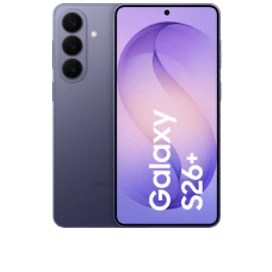
Display: 6,7 Zoll Dynamic AMOLED 2x Display mit bis zu 120 Hz – Flaggschiff-Qualität durch und durch
Kamera: Dreifach-Kamera (50 MP Weitwinkel, 12 MP Ultraweitwinkel, 10 MP Tele mit 3x Zoom; 12 MP Frontkamera) – für hochwertige Fotos und Videos
Chip: Samsung Exynos 2600 – effiziente Flaggschiff-Power
Akku: 4900 mAh mit bis zu 31 Std. Videowiedergabe
Größe: 158,4 x 75,8 x 7,3 mm
Gewicht: 190 g
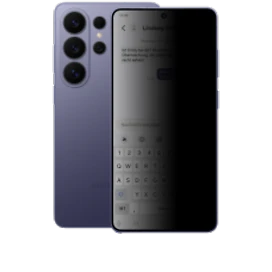
Display: 6,9 Zoll Dynamic AMOLED 2X Display mit bis zu 120 Hz – riesig und höchste Qualität
Kamera: Quad-Kamera (200 MP Weitwinkel, 50 MP Ultraweitwinkel, 50 MP Tele mit 5x Zoom, 10 MP Tele; 12 MP Frontkamera) – einer der stärksten Handy-Kameras überhaupt
Chip: Qualcomm Snapdragon 8 Elite Gen 5 for Galaxy – kompromisslose Flaggschiff-Power
Akku: 5000 mAh mit bis zu 31 Std. Videowiedergabe
Größe: 163,6 x 78,1 x 7,9 mm
Gewicht: 214 g
Du interessierst dich speziell für eine Hardware-Komponente der S26-Reihe? In unseren Ratgebern informieren wir dich ausführlich zur:
Fazit
Mit dem Galaxy S26 Screenshots aufzunehmen, ist ganz einfach. Halte die Power-Taste und Leiser-Taste gleichzeitig gedrückt – und schon ist das Foto im Kasten. Alternativ kannst du – falls aktiviert – mit der Handkante über den Bildschirm streichen oder den S Pen des Galaxy S26 Ultra nutzen. Den Scroll-Screenshot musst du erst in den Einstellungen aktivieren, bevor du Webseiten als Ganzes festhalten kannst.
Tipp: Hier erhältst du weitere nützliche Tipps zur Einrichtung des Samsung Galaxy S26.
FAQ
Du drückst die Power-Taste und Leiser-Taste gleichzeitig. Weitere Möglichkeiten zeigen wir dir in unserer umfassenden Anleitung.
Eine mögliche Fehlerquelle ist eine zu geringe Speicherkapazität. Überprüfe den Speicherplatz deines Galaxy S26 in den Einstellungen. Sollte das Speicherkontingent wirklich (fast) aufgebraucht sein, lösche zunächst ein paar unnütze Dateien.
Sofern du die Gestenfunktion nicht aktiviert hast, reicht es, einmal über das Display zu streichen. Das ist die komfortabelste und schnellste Methode, einen Screenshot beim Galaxy S26 auszulösen.
Passende Ratgeber:
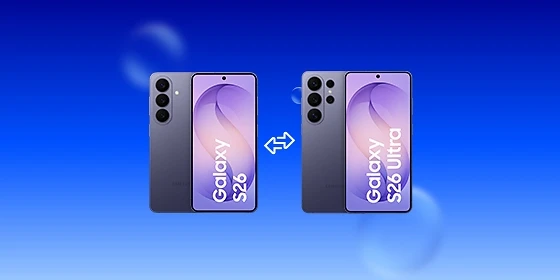
Wie groß sind die Unterschiede zwischen Samsung Galaxy S26 und S26 Ultra? Finde jetzt heraus, welches Modell für dich mehr Sinn ergibt.
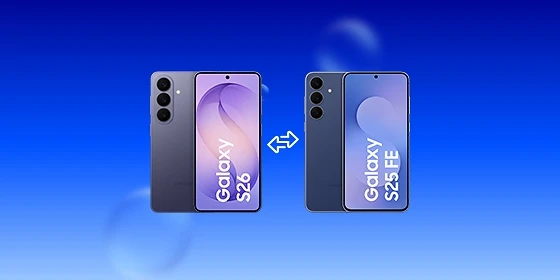
Welche Unterschiede gibt es zwischen dem Samsung Galaxy S25 FE und dem Galaxy S26? Wir haben die Fan Edition und das neue Flaggschiff verglichen.
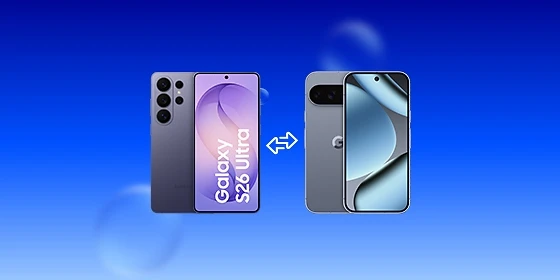
Du kannst dich nicht zwischen dem Samsung Galaxy S26 Ultra und dem Google Pixel 10 Pro entscheiden? Wir vergleichen die Handys für dich.