Bildschirmaufnahmen mit dem iPhone
02.02.2026
Das Wichtigste auf einen Blick
- Bildschirmaufnahmen sind seit iOS 11 nativ auf dem iPhone möglich.
- Die Funktion wird standardmäßig über das Kontrollzentrum aktiviert.
- Seit iOS 13 besteht die Möglichkeit, Screenshots von ganzen Seiten zu erstellen.
Infos zu Bildschirmaufnahmen auf dem iPhone
Bei einer Bildschirmaufnahme bzw. einem Screen Recording nimmst du alles als Video auf, was währenddessen auf dem Display passiert. Dabei wird der Ton auf dem iPhone standardmäßig mit aufgezeichnet. Die Aufnahme der eigenen Stimme über das Mikrofon ist optional. Das ist praktisch für das Erstellen von Anleitungen oder kurzen Gaming-Clips.
Die integrierte Bildschirmaufnahme gibt es seit der iOS-Version 11, die im Jahr 2017 zusammen mit dem iPhone 8, iPhone 8 Plus und dem iPhone X erschienen ist. Wenn dein Gerät mit einer älteren iOS-Version läuft, kannst du stattdessen über einen Computer aufnehmen oder auf Lösungen einzelner Apps zurückgreifen.
iPhone Bildschirmaufnahmen in verschiedenen iOS-Versionen einstellen
Generell wird die Bildschirmaufnahme über das Kontrollzentrum gestartet:
- Bei einem iPhone mit Face ID bzw. ohne Home-Button, wie dem iPhone 17, wird das Kontrollzentrum durch ein Wischen nach unten in der oberen rechten Bildschirmecke geöffnet.
- Bei einem iPhone ohne Face ID bzw. mit Home-Button wird das Kontrollzentrum durch ein Wischen vom unteren Bildschirmrand nach oben geöffnet.
Damit du die Option für eine Bildschirmaufnahme im Kontrollzentrum überhaupt finden kannst, musst du sie allerdings erst aktivieren. Von iOS 11 bis 17 war das über die Einstellungen möglich. Seit dem Update auf iOS 18 wurde diese Funktion jedoch direkt in das Kontrollzentrum verschoben. Wir zeigen dir, wo du die Bildschirmaufnahme auf deinem iPhone aktivieren kannst:
iOS 18 und neuer
- Öffne das Kontrollzentrum.
- Halte eine leere Stelle innerhalb des Kontrollzentrums für einen kurzen Moment gedrückt.
- Tippe nun auf „Steuerelement hinzufügen“.
- Tippe in der Steuerelemente-Galerie auf den Punkt mit dem Kreis in der Mitte bzw. das Symbol für die Bildschirmaufnahme.
- Berühre dann eine beliebige Stelle auf dem Bildschirm, um zum Kontrollzentrum zurückzukehren.
- Tippe im Kontrollzentrum auf das Symbol für die Bildschirmaufnahme.
- Nach dem 3-sekündigen Countdown beginnt die Aufnahme.
- Tippe zum Stoppen der Aufnahme oben auf dem Bildschirm auf den roten Punkt und dann auf „Stoppen“.
Seit iOS 12 kannst du das Mikrofon für eine Bildschirmaufnahme aktivieren: Halte im Kontrollzentrum das Symbol für die Bildschirmaufnahme gedrückt und schalte unten auf dem Bildschirm das Mikrofon auf „An“.

Wische in der oberen rechten Ecke deines iPhone-Bildschirms nach unten

Tippe und halte kurz eine beliebige Stelle im Kontrollzentrum, die nicht von einer Funktion belegt ist

Wähle die Option „Steuerelement hinzufügen“

Tippe auf das Symbol „Bildschirmaufnahme“

Die Bildschirmaufnahme wurde nun an der nächstverfügbaren Stelle im Kontrollzentrum hinzugefügt

Beim Tippen auf die Bildschirmaufnahme läuft ein Countdown von 3 herunter, nachdem die Aufnahme beginnt

Die Bildschirmaufnahme wird durch das rote Feld über der Uhrzeit angezeigt. Tippe darauf, um das Menü zum Beenden zu öffnen.

Tippe auf „Stoppen“, um die Bildschirmaufnahme zu beenden.
iOS 17 und älter
- Wähle in den Einstellungen die Option „Kontrollzentrum“.
- Tippe auf das Plus neben „Bildschirmaufnahme“.
- Öffne das Kontrollzentrum.
- Tippe auf den Kreis mit dem Punkt in der Mitte. Dies ist das Symbol für die Bildschirmaufnahme.
- Nach dem 3-sekündigen Countdown beginnt die Aufnahme.
- Tippe zum Stoppen der Aufnahme oben auf dem Bildschirm auf den roten Punkt und tippe dann auf „Stoppen“.
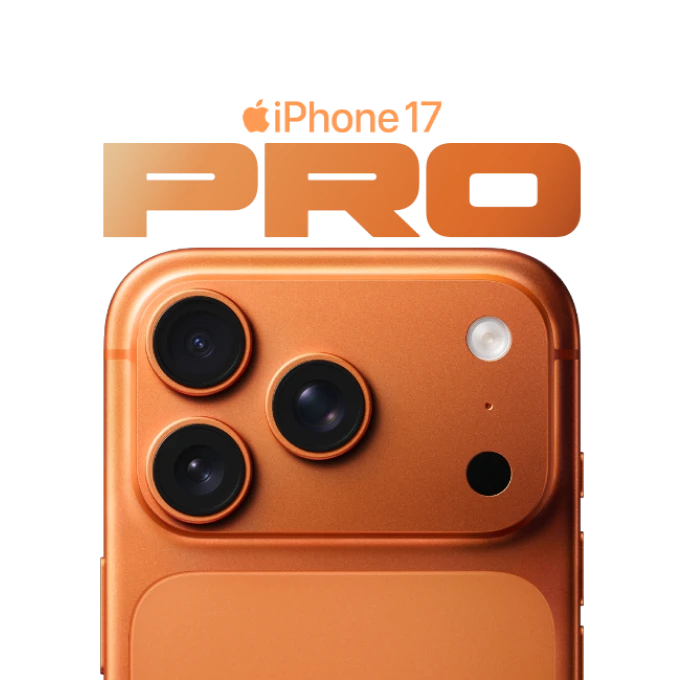
iPhone 17 Pro Max

iPhone 17 Pro
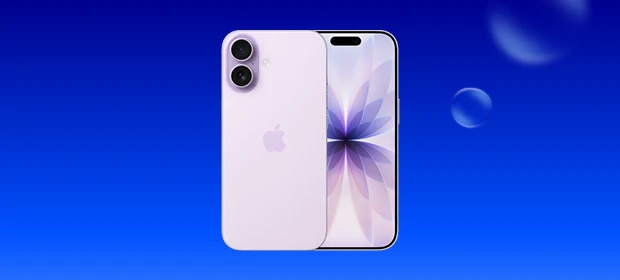
iPhone 17

iPhone Air
Ganzseitige Bildschirmfotos mit dem iPhone
Manchmal reicht auch ein Screenshot auf dem iPhone aus, um die wichtigsten Infos des eigenen Bildschirms zu teilen. Gerade auf etwas größeren Websites genügt die Bildschirmgröße eines iPhones aber häufig nicht, um den gesamten Inhalt mit einem Mal festzuhalten. Dafür gibt es auf iPhones seit der iOS-Version 13 die Möglichkeit, eine gesamte scrollbare Seite mit einem Screenshot zu erfassen:
- Erstelle einen normalen Screenshot:
- iPhone ohne Home Button: Seitentaste + Lauter
- iPhone mit Home Button: Seitentaste + Home Button
- Tippe unten links auf die Screenshot-Vorschau.
- Wechsle oben von „Bildschirm“ zu „Ganze Seite“.
- Optional kannst du das Bild nun zuschneiden oder markieren.
- Tippe auf „Fertig“ und speichere das Bild (meist als PDF in „Dateien“).
Fazit
Bildschirmaufnahmen auf dem iPhone sind eine praktische Möglichkeit, Inhalte vom eigenen Smartphone zu teilen, um beispielsweise Tutorials oder Gameplay-Videos zu erstellen. Seit iOS 11 ist das ganz ohne Zusatz-Apps möglich, sofern du die Bildschirmaufnahme im Kontrollzentrum aktivierst. Weil sich iPhone-Design und iOS-Oberfläche im Laufe der Zeit verändern, kann sich auch der genaue Weg zur Funktion je nach iOS-Version leicht unterscheiden. Da Apple jedoch großen Wert auf eine intuitive und nutzerfreundliche Bedienung legt, findest du die Option in der Regel schnell wieder.
FAQ
Ja. Eingehende Mitteilungen, Banner oder Pop-ups werden standardmäßig mit aufgenommen, wenn sie auf dem Bildschirm erscheinen. Aktiviere vor der Aufnahme den Nicht-stören- oder Fokusmodus, um Ablenkungen zu vermeiden.
Nein. Inhalte aus Apps mit Kopierschutz (DRM) – zum Beispiel Netflix, Disney+ oder Amazon Prime Video – lassen sich nicht aufnehmen. Statt des Videos wird meist nur ein schwarzer Bildschirm aufgezeichnet.
Ja. Während der Aufnahme kannst du frei zwischen Apps wechseln, scrollen oder Einstellungen öffnen. Alles, was sichtbar ist, wird im Video festgehalten.
Passende Ratgeber:

Was für ein iPhone habe ich eigentlich? Hast du dich das auch schon mal gefragt? Mit unserer Anleitung kannst du es ganz einfach herausfinden.

Du kannst superleicht Screenshots mit dem iPhone machen, wenn du weißt, wie es geht. Informiere dich hier!
Die IMEI ist wichtig, wenn du dein Smartphone nach Verlust oder Diebstahl sperren lassen willst. Lies hier, wie du die IMEI-Nummer deines iPhones herausfinden kannst.