iPhone: Hard Reset einfach erklärt
10.03.2026
Das Wichtigste auf einen Blick
- Ein iPhone Hard Reset hilft bei Softwareproblemen und eingefrorenem Bildschirm.
- Anders als beim Reset auf Werkseinstellungen behältst du alle Daten.
- Die Tastenkombination für den iPhone Hard Reset hängt von deinem Modell ab.
Was ist ein iPhone Hard Reset?
Dein iPhone läuft plötzlich nur sehr langsam, der Bildschirm reagiert nicht mehr oder eine App stürzt andauernd ab – selbst bei aktuellen Modellen wie dem iPhone 17 Pro Max können derartige Probleme vorkommen. Ein iPhone Hard Reset bietet in solchen Situationen oft die schnellste und sicherste Lösung. Dabei wird das System neu gestartet, ohne dass persönliche Daten, Fotos oder Apps verloren gehen.
Im Grunde genommen ist ein Hard Reset ein erzwungener Neustart. Die Stromzufuhr zum Prozessor wird kurz unterbrochen, das Betriebssystem iOS startet komplett neu. Das ist besonders hilfreich, wenn Softwarefehler den normalen Betrieb blockieren. Im Gegensatz zu anderen Methoden bleiben alle Einstellungen, Bilder und Dokumente erhalten. Falls die Probleme auch nach dem Neustart bestehen, bleibt dir als Alternative, das iPhone auf Werkseinstellungen zurückzusetzen – was jedoch ein deutlich drastischerer Schritt ist.
iPhone: Hard Reset vs. Werkseinstellungen
Der Hard Reset wird häufig mit dem Zurücksetzen auf Werkseinstellungen verwechselt. Dabei gibt es entscheidende Unterschiede, die du kennen solltest, um Datenverlust zu vermeiden. Während der iPhone Hard Reset dein Gerät nämlich lediglich neu startet, ist mit dem Zurücksetzen auf Werkseinstellungen ein kompletter Löschvorgang verknüpft. Das ist vergleichbar mit dem Formatieren einer Festplatte und der Neuinstallation des Betriebssystems bei einem Desktop-PC – das Gerät ist danach in puncto Software wie neu aus der Verpackung.
Die folgende Tabelle fasst die wichtigsten Unterschiede übersichtlich zusammen:
Merkmal | iPhone Hard Reset | iPhone auf Werkseinstellungen zurücksetzen |
Zweck | Behebt Softwarefehler, regelmäßige Abstürze und eingefrorenen Bildschirm | Löscht alle persönlichen Daten vom Gerät |
Datenverlust | Nein, alle Daten bleiben erhalten | Ja, alle persönlichen Daten werden gelöscht |
Anwendungsfälle | App-Abstürze, Touchscreen-Probleme, eingefrorener Bildschirm | z. B. sinnvoll, wenn du dein iPhone eintauschen bzw. verkaufen möchtest, oder bei schwerwiegenden Softwareproblemen |

iPhone 17 Pro Max

iPhone 17 Pro

iPhone 17e
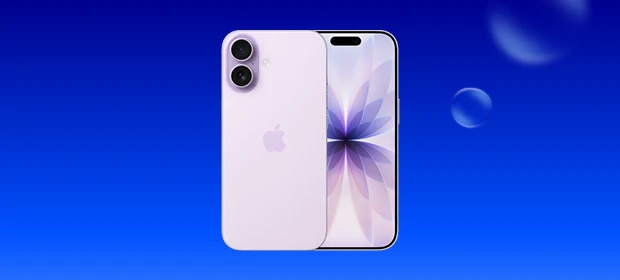
iPhone 17
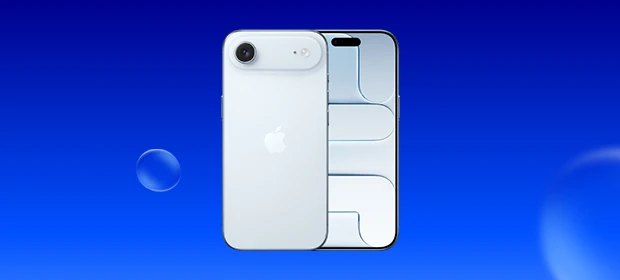
iPhone Air
So führst du den iPhone Hard Reset durch
Ein iPhone Hard Reset ist schnell erledigt. Zuvor solltest du aber zur Sicherheit unbedingt ein Backup deiner persönlichen Dateien machen, z. B., indem du deine iPhone-Daten auf ein anderes Gerät überträgst. Die erforderliche Tastenkombination für den iPhone Hard Reset unterscheidet sich je nach Modell. Folge einfach der Schritt-für-Schritt-Anleitung für dein Gerät.
Hard Reset mit iPhone 8 und neuer
- Drücke kurz die Lauter-Taste und lasse sie sofort wieder los.
- Drücke direkt danach kurz die Leiser-Taste und lasse sie los.
- Halte die Seitentaste (Power-Button) gedrückt, bis das Apple-Logo erscheint.
Hard Reset auf dem iPhone 7 oder 7 Plus
- Halte die Leiser-Taste und die Seitentaste gleichzeitig gedrückt.
- Wenn das Apple-Logo erscheint, war der Hard Reset erfolgreich und du kannst die Tasten wieder loslassen.
Für iPhone 6s, SE (1. Gen) und älter
- Halte den Home-Button und die Ein-/Ausschalttaste gleichzeitig gedrückt.
- Halte beide Tasten so lange gedrückt, bis das Apple-Logo erscheint.
Fazit
Der iPhone Hard Reset ist die schnelle und sichere Lösung bei Softwareproblemen wie einem eingefrorenen Bildschirm. Deine Daten bleiben dabei geschützt. Das Zurücksetzen auf Werkseinstellungen ist der letzte Ausweg bei gravierenden Problemen oder vor dem Verkauf. Denke immer daran: Erst sichern, dann zurücksetzen.
FAQ
Ja, ein iPhone Hard Reset funktioniert auch bei gesperrtem Gerät. Drücke die Tastenkombination für dein Modell (z. B. Lauter, Leiser, Seitentaste beim iPhone 17 Pro Max). Das Gerät startet neu, aber der Sperrbildschirm bleibt aktiv. Um das iPhone komplett zurückzusetzen, benötigst du die Apple-ID oder musst den Wiederherstellungsmodus nutzen.
Erstelle immer ein aktuelles Backup – entweder über iCloud oder am Computer. So stellst du sicher, dass keine wichtigen Daten verloren gehen, egal ob du einen Hard Reset oder einen Reset auf Werkseinstellungen durchführst.
Passende Ratgeber:

Erfahre Schritt für Schritt, wie du dein iPhone zurücksetzen kannst und was es dabei zu beachten gibt!

Wenn das iPhone nicht mehr angeht, kann das verschiedene Gründe haben. Wir zählen sie auf und verraten dir, wie du dein Problem lösen kannst.

Wir verraten dir, woran es liegen könnte, wenn das Display deines iPhones nicht mehr reagiert. Erfahre außerdem, wie du das Problem lösen kannst.