Google Pixel 10a: Dual-SIM einfach erklärt
18.02.2026
Das Wichtigste auf einen Blick
- Das Google Pixel 10a unterstützt Dual-SIM.
- Du nutzt dafür zwei Mobilfunktarife.
- Mindestens eine SIM ist eine eSIM.
- Die eSIM schaltet dein Anbieter frei.
Dual-SIM beim Pixel 10a: Voraussetzungen
Damit du Dual-SIM auf dem Google Pixel 10a nutzen kannst, brauchst du mindestens eine aktive eSIM. Die zweite Rufnummer läuft entweder über eine weitere eSIM oder über eine klassische, physische SIM-Karte. Wichtig: Jede SIM braucht einen eigenen Mobilfunktarif, sonst funktioniert das Ganze nicht.
Tipp: Bei O2 findest du viele Handytarife. Nimm dir zuerst eine zweite SIM-Karte, dann bist du startklar für den Dual-SIM-Betrieb.
Falls du dich fragst, was genau hinter dem Begriff „eSIM“ steckt: In unserem Ratgeber „Was ist eSIM?“ findest du alle Details. Kurz gesagt handelt es sich um einen fest verbauten Chip im Pixel 10a, der deinen Tarif digital speichert. Eine physische Karte ist nicht nötig.
Bevor du loslegst, muss dein Mobilfunkanbieter die eSIM freischalten. Das passiert häufig schon bei der Tarifbestellung, geht aber auch später. Anschließend erhältst du einen QR-Code, den du mit dem Smartphone scannst. Wie das genau abläuft, erklären wir dir Schritt für Schritt auf unserer eSIM-Serviceseite.
Checkliste: Das benötigst du für Dual-SIM auf dem Pixel 10a
- eine eSIM + physische SIM-Karte oder zwei eSIMs
- eine Rufnummer pro Tarif
- QR-Code zur Aktivierung der eSIM
Pixel 10a: eSIM für Dual-SIM einrichten
Sind alle Voraussetzungen erfüllt, kannst du die eSIM auf dem Google Pixel 10a einrichten. Der Weg dorthin ist simpel und dauert nur ein paar Minuten. Gehe dafür wie folgt vor:
- Öffne die Einstellungen des Google Pixel 10a.
- Tippe auf „Netzwerk & Internet“.
- Wähle neben „Mobilfunknetz“ das Plus-Symbol.
- Tippe auf „Stattdessen SIM herunterladen?“.
- Bestätige „Zwei SIM-Karten verwenden“ mit „Ja“.
Jetzt scannst du mit der Kamera des Google Pixel 10a den QR-Code, den du von deinem Anbieter erhalten hast. Folge anschließend den Anweisungen auf dem Display, bis die Einrichtung abgeschlossen ist. Möchtest du zwei eSIMs nutzen (statt eSIM + Nano-SIM), wiederholst du die Schritte einfach für die zweite eSIM.

SIMs richtig zuweisen
Nach der Einrichtung kannst du festlegen, welche SIM welche Aufgabe übernimmt. Das ist praktisch, wenn du private und berufliche Kontakte trennen möchtest. So gelangst du zu den Einstellungen:
- Öffne die Einstellungen auf dem Pixel 10a.
- Tippe auf „Netzwerk & Internet“.
- Öffne „SIM-Karten“.
- Wähle „Ihr Netzwerk“.
- Lege fest, welche SIM du für mobile Daten nutzen willst.
- Bestimme, welche SIM für Anrufe und SMS zuständig ist.
Optional: Aktiviere für Anrufe und Nachrichten „Jedes Mal fragen“. So bleibst du flexibel und entscheidest bei Bedarf und spontan, welche Rufnummer dein Pixel 10a aktiv nutzt.
Fazit
Dual-SIM auf dem Google Pixel 10a ist schnell eingerichtet und gut für den Alltag geeignet. Du brauchst zwei Tarife und mindestens eine eSIM, die du über deinen Mobilfunkanbieter aktivierst. Mithilfe des zugesendeten QR-Codes richtest du die eSIM direkt auf dem Smartphone ein und legst anschließend fest, welche SIM für Mobile Daten, Anrufe oder SMS Verwendung findet.
Tipp: Alle Infos zu Tarifen und Ausstattung des Pixel-Handys findest du hier.
Passende Ratgeber:
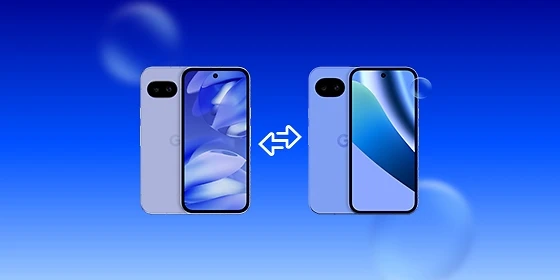
Du kannst dich nicht zwischen dem Google Pixel 10a und Pixel 9a entscheiden? Wir helfen dir mit unserem Vergleich und zeigen dir die Unterschiede.
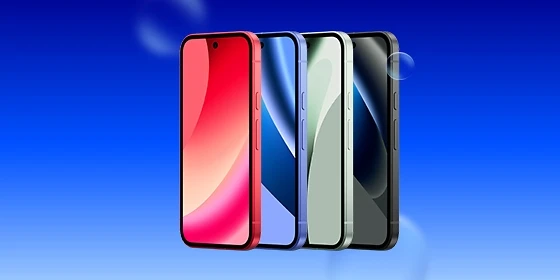
Lavender, Berry, Fog und Obsidian – das sind die Farben des Pixel 10a. Vergleiche den Look aller vier Varianten hier im Ratgeber.
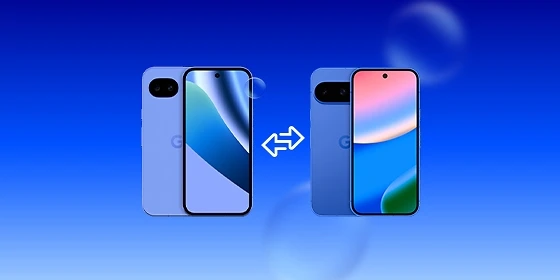
Von der Kamera über die Leistung bis hin zum Akku: Erfahre hier wichtige Gemeinsamkeiten und Unterschiede zwischen Pixel 10 und 10a.