


Handy Bildschirm auf PC übertragen –beste Methoden
07.05.2026
Das Wichtigste auf einen Blick
- Übertrage Handy-Display per WLAN oder per USB-Kabel.
- Windows 10/11 und macOS bieten oft schon alles, was du brauchst.
- Für Android und iPhone gibt es jeweils passende Methoden.
Was du für die Bildschirmfreigabe brauchst
Moderne Smartphones machen die Bildübertragung dank optimierter Software und starker Hardware besonders flüssig und einfach. Trotzdem ist etwas Vorbereitung nötig, damit alles reibungslos funktioniert.
Für eine kabellose Bildschirmübertragung ist eine stabile WLAN-Verbindung entscheidend. Stelle außerdem sicher, dass sich dein Handy und dein PC im selben Netzwerk befinden, damit sie problemlos kommunizieren können.
Für eine Kabelverbindung brauchst du ein passendes USB-Datenkabel. Achtung: Reine Ladekabel ohne Datenfunktion reichen hierfür nicht aus.
Unabhängig von der Methode sollten dein PC und dein Smartphone über die jeweils neueste Betriebssystemversion verfügen (Windows 11, macOS 26 (Tahoe), Android 16, iOS 26), da hier bereits viele Funktionen integriert sind.
Samsung Galaxy S26 Ultra + Watch Ultra2
iPhone 17 Pro
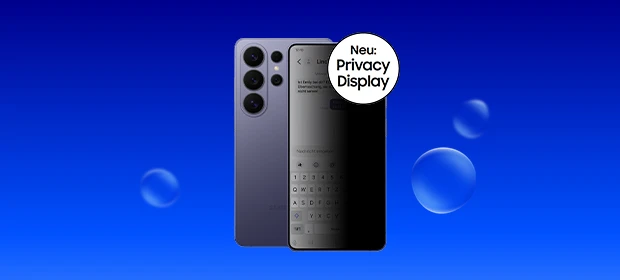
Samsung Galaxy S26 Ultra
Android-Handy Bildschirm auf PC spiegeln
Für Android-Nutzer:innen gibt es verschiedene Wege, den Handy-Bildschirm auf den PC zu spiegeln. Die einfachste Methode nutzt Bordmittel von Windows, während spezielle Software oder Kabelverbindungen mehr Stabilität versprechen.
Schritt-für-Schritt-Anleitung: Kabellos in Windows
Mit Miracast kannst du den Bildschirm deines Android-Handys drahtlos auf einen Windows-PC übertragen.
So funktioniert es:
- PC vorbereiten: Öffne die „Einstellungen“ auf deinem Windows-PC, gehe zu „System“ und wähle „Auf diesen PC projizieren“. Falls die Funktion nicht verfügbar ist, installiere sie über „Optionale Features“ > „Feature hinzufügen“ und suche nach „Drahtlose Anzeige“.
- Verbindung starten: Starte die App „Verbinden“ auf deinem PC. Dein Computer ist nun als drahtloser Bildschirm sichtbar.
- Handy verbinden: Wische auf deinem Android-Handy von oben nach unten, öffne die Schnelleinstellungen und wähle „Bildschirm übertragen“, „Smart View“ (Samsung) oder „Drahtlosprojektion“.
- Gerät auswählen: Wähle deinen PC aus der Liste aus. Dein Handy-Display wird nun auf den PC übertragen.
Per USB-Kabel: Für eine stabile Verbindung
Wenn es auf jede Millisekunde ankommt, ist die Kabelverbindung unschlagbar. Für verzögerungsfreies Gaming oder flüssiges Videostreaming ist sie die erste Wahl. Hierfür benötigst du eine Software, die den Handy-Bildschirm auf den PC streamen kann. Eine beliebte und kostenlose Option ist das Programm „scrcpy“.
Nach der Installation auf dem PC und der Aktivierung des USB-Debuggings auf deinem Handy kannst du nicht nur den Bildschirm sehen, sondern dein Handy auch mit Maus und Tastatur steuern.
Tipp: Um das USB-Debugging zu aktivieren musst du die Entwickleroptionen freischalten. Die sind jedoch gut versteckt.
Tippe in den Einstellungen unter „Über das Telefon“ (oder „System“) siebenmal auf die „Build-Nummer“. Anschließend findest du die „Entwickleroptionen“ unter „System“ (oder „Erweiterte Einstellungen“) und aktivierst dort das „USB-Debugging“.
Wichtig: Mithilfe der Entwickleroptionen kannst du tiefgreifende Änderungen am Betriebssystem vornehmen. Wenn du dich hier nicht auskennst, würden wir von diesem Vorgehen abraten.
Exklusive Features für Samsung Galaxy S26
Besitzer:innen eines Samsung-Smartphones profitieren von besonders komfortablen Lösungen. Mit der Funktion „Link zu Windows“, die auf Geräten wie dem Samsung Galaxy S26 vorinstalliert ist, kannst du dein Handy nahtlos mit deinem PC verbinden. Du kannst nicht nur den Bildschirm spiegeln, sondern auch auf Apps, Benachrichtigungen und Dateien zugreifen.
Tipp: Alle Infos zu den aktuellen Samsung-Topmodellen findest du hier.
iPhone-Display auf den PC übertragen
Auch für Apple-Nutzer:innen ist die Bildschirmfreigabe unkompliziert möglich, wobei sich die Wege für Windows-PCs und Macs unterscheiden.
AirPlay: Kabellos auf Mac und Windows
Die native Technologie von Apple zur Bildübertragung heißt AirPlay. Auf einem Mac funktioniert das Spiegeln deines iPhone-Bildschirms direkt und ohne zusätzliche Software. Klicke einfach auf das AirPlay-Symbol im Kontrollzentrum deines iPhones und wähle deinen Mac aus.
Für einen Windows-PC benötigst du eine Empfänger-Software, die AirPlay unterstützt. Beliebte Programme sind zum Beispiel „Reflector“ oder „ApowerMirror“. Das iPhone 17 unterstützt diese Funktion ebenfalls und sorgt mit seinem leistungsstarken A19 Chip für eine besonders flüssige Darstellung.
Tipp: Erfahre auf O2 noch mehr zu den Neuerungen des iPhone 17 und informiere dich ausführlich zu den Modellen:
Per Kabel: Die Lösung für Mac-Nutzer
Wenn du einen Mac hast, kannst du dein iPhone auch per Lightning- oder USB-C-Kabel verbinden. Der QuickTime Player, der auf jedem Mac vorinstalliert ist, kann den Bildschirm deines iPhones anzeigen und sogar aufnehmen. Starte dazu einfach eine neue „Filmaufnahme“ im QuickTime Player und wähle als Kameraquelle dein verbundenes iPhone aus.
Kabellos oder Kabel: Welche Methode passt zu dir?
Es gibt nicht die eine beste Methode – nur die, die am besten zu deinem Vorhaben passt. Möchtest du maximale Flexibilität oder kompromisslose Stabilität? Unsere Tabelle zeigt dir auf einen Blick, welche Lösung für dich die richtige ist.
Kabellose Übertragung (WLAN) | Übertragung per Kabel | |
Einrichtung | Einfach, oft ohne Zusatz-Software | Benötigt meist Software & USB-Debugging |
Stabilität | Abhängig von der WLAN-Qualität | Sehr stabil und zuverlässig |
Verzögerung | Geringe bis spürbare Latenz | Nahezu keine Verzögerung (Echtzeit) |
Ideal für | Präsentationen, Fotos zeigen | Gaming, Videostreaming, Steuerung |
Fazit
Wie du siehst, ist es ganz einfach, deinen Handy-Bildschirm auf den PC zu übertragen. Die Technik macht es dir leicht, Inhalte im Großformat zu erleben. Egal, ob du die kabellose Verbindung für eine spontane Präsentation nutzt oder die stabile Kabelverbindung für eine intensive Gaming-Session bevorzugst – die passende Lösung ist schnell gefunden. Probiere es aus und genieße deine Handy-Inhalte auf dem großen Bildschirm.
FAQ
Die wichtigsten Fragen und Antworten für dich zusammengefasst.
Ja, für Linux gibt es ebenfalls Tools wie „scrcpy“ oder „Vysor“, mit denen du den Bildschirm deines Android-Handys auf den PC übertragen kannst. Für iPhones ist die Auswahl an Linux-Tools allerdings eingeschränkt, da AirPlay meist nicht unterstützt wird.
Das hängt von der gewählten Methode ab. Bei AirPlay und vielen Drittanbieter-Apps wird der Ton in der Regel mit übertragen. Bei Miracast oder „scrcpy“ kann es sein, dass der Ton nur auf dem Handy bleibt, es sei denn, die Software unterstützt explizit Audio-Streaming.
Ja, du kannst dein Handy während der Übertragung wie gewohnt bedienen. Je nach Methode kann es aber sein, dass bestimmte Aktionen (z. B. das Wechseln der App) die Übertragung unterbrechen oder beeinflussen.
Passende Ratgeber:
Wir zeigen dir, über welche Wege du dein iPhone-Bildschirm ganz einfach auf den PC übertragen kannst. Ob mit Kabel, über USB oder mit App.
Du willst deiner Familie oder deinen Freunden etwas von deinem Android-Handy auf dem TV zeigen? Dank Screen Mirroring ist das kein Problem.
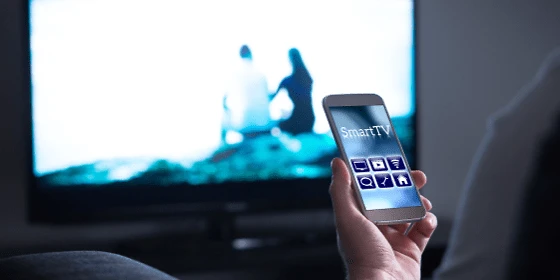
Sieh dir Handyvideos und -fotos auf deinem Fernseher an oder streame sogar ganze Serien und Filme. Hier gibt’s unsere Schritt-für-Schritt-Anleitung.



