Mit dem iPhone Screenshots und Screen-Recordings machen
26.01.2026
Das Wichtigste auf einen Blick
- Mit welchen Tasten du beim iPhone einen Screenshot machst, hängt vom Modell ab.
- In Safari lassen sich Screenshots von ganzen Websites machen.
- Screen-Recordings startest du über das Kontrollzentrum.
- Wie macht man einen Screenshot mit dem iPhone?
- Screenshots mit neueren iPhones (bis iPhone 17)
- Screenshots mit älteren iPhones (bis iPhone 8)
- Screenshot mit Siri erstellen
- Screenshots mit AssistiveTouch erstellen
- iPhone-Screenshot von einer ganzen Webpage machen
- Screen-Recordings mit dem iPhone machen
- Fazit
- FAQ
Wie macht man einen Screenshot mit dem iPhone?
Ähnlich wie bei Screenshots auf dem MacBook ist das Erstellen von Screenshots mit dem iPhone ein Kinderspiel, wenn du weißt, welche Tasten du bei deinem Modell drücken musst. Je nachdem, welches Modell du hast, musst du verschiedene Tasten gleichzeitig drücken.
Screenshots mit neueren iPhones (bis iPhone 17)
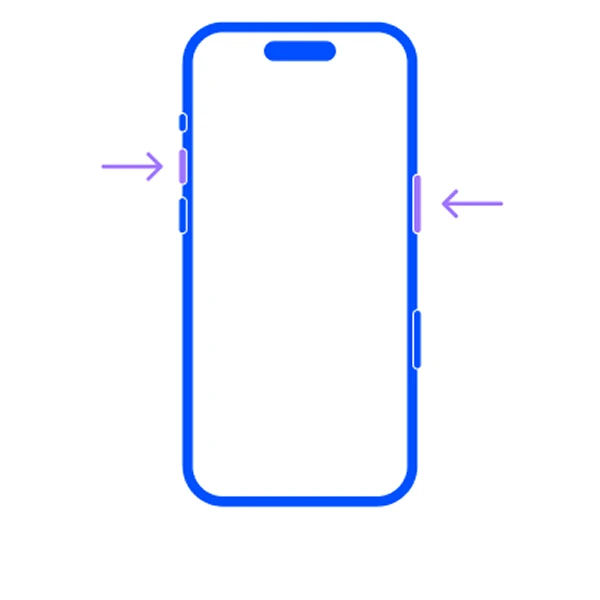
Drücke für einen Screenshot auf deinem iPhone gleichzeitig die Standby- und Lauter-Taste
Drücke für einen Screenshot auf deinem iPhone gleichzeitig die Standby- und Lauter-Taste
Bei Modellen mit Face ID bzw. ohne Home-Button, also vom iPhone X bis zum iPhone 17, machst du Screenshots wie folgt:
- Drücke gleichzeitig die Standby-Taste und die Lauter-Taste.
- Lass beide Tasten sofort wieder los.
Screenshots mit älteren iPhones (bis iPhone 8)
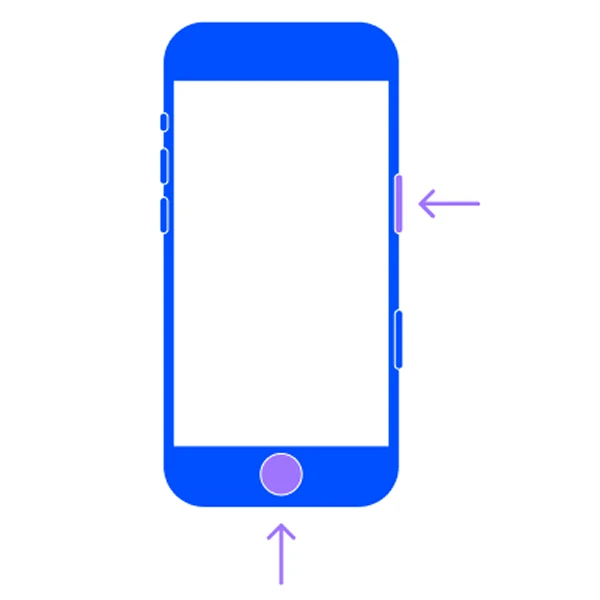
Drücke für einen Screenshot auf deinem iPhone gleichzeitig die Standby- und Home-Taste
Drücke für einen Screenshot auf deinem iPhone gleichzeitig die Standby- und Home-Taste
Einen Screenshot zu machen, ist mit einem iPhone mit Home-Button, also mit dem iPhone 8 abwärts, genauso einfach:
- Drücke gleichzeitig die Standby-Taste und den Home-Button.
- Lass beide Tasten sofort wieder los.
Seit iOS 11 erscheint für kurze Zeit eine kleine Vorschau in der linken unteren Ecke des Bildschirms, sobald du mit deinem iPhone einen Screenshot gemacht hast. Tippe drauf, um sie zu sehen oder wische sie nach links, um sie zu beenden. iOS 11 ist zusammen mit dem iPhone 8, iPhone 8 Plus und X erschienen. Das iPhone 5 und alle Vorgänger bieten keinen iOS-11-Support.
Screenshot mit Siri erstellen
Unabhängig von deinem iPhone-Modell kannst du auch mit Siri einen Screenshot machen.
- Aktiviere Siri je nach Modell entweder durch langes Drücken der Home- oder Seitentaste oder indem du „Hey Siri“ sagst.
- Sage dann „Mach einen Screenshot“.
- Siri macht einen Screenshot vom aktuellen Bildschirm.
Falls du einen Screenshot mit einem anderen Handy machen möchtest, findest du hier Anleitungen, wie du zum Beispiel einen Screenshot mit einem Samsung-Handy oder einen Screenshot mit einem Xiaomi-Handy machen kannst.
Screenshots mit AssistiveTouch erstellen
Es besteht auch die Möglichkeit, Screenshots über das virtuelle Navigationselement AssistiveTouch zu machen. Dafür musst du:
- AssistiveTouch in den Einstellungen unter „Bedienungshilfen” aktivieren.
- Das AssistiveTouch-Menü durch einmaliges Anklicken des Buttons öffnen.
- Auf „Gerät” klicken, dann auf „Mehr” und dann auf „Screenshot”.

Öffne das Menü „AssistiveTouch“

Tippe auf „Gerät“

Tippe auf „Mehr“
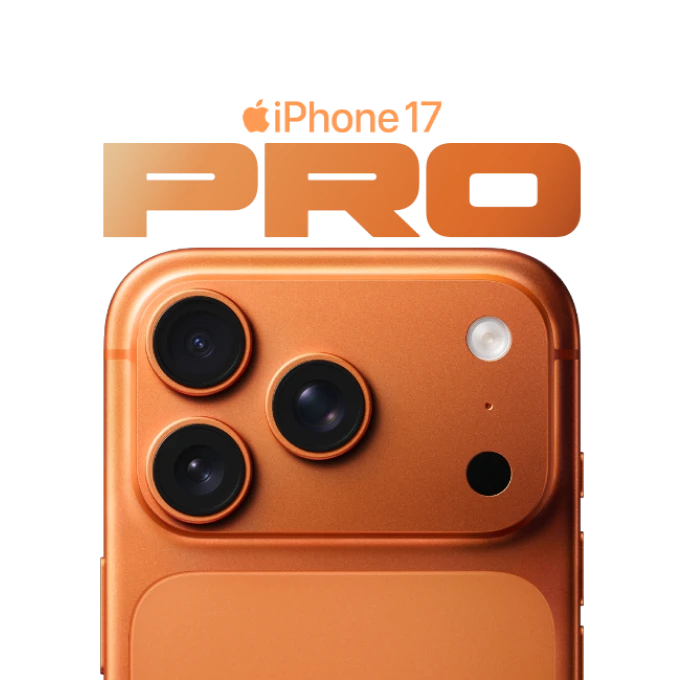
iPhone 17 Pro Max

iPhone 17 Pro
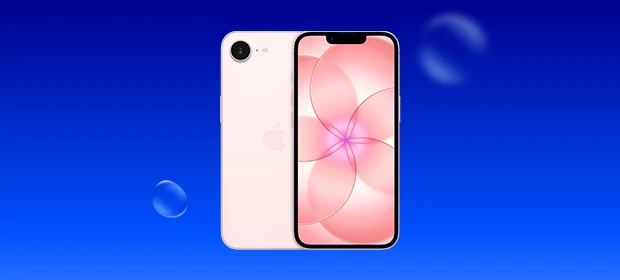
iPhone 17e
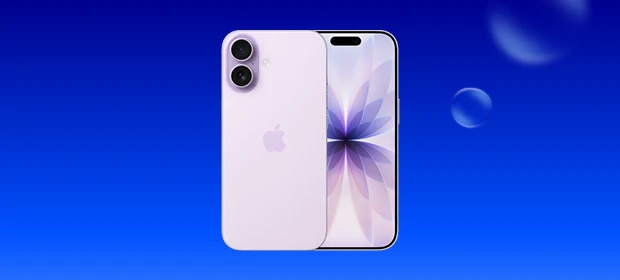
iPhone 17

iPhone Air
iPhone-Screenshot von einer ganzen Webpage machen
Mit iOS 13 und neueren Versionen hat Apple eine Funktion eingeführt, mit der sich auch Screenshots einer kompletten Webseite anfertigen lassen. Dies funktioniert allerdings nur im Safari-Browser.
- Erstelle einen Screenshot, indem du gleichzeitig die Standby-Taste und den Home-Button oder die Standby- und Lauter-Taste drückst.
- Tippe auf die Vorschau des Screenshots unten links in der Ecke.
- Tippe auf „Ganze Seite“, dann auf das Häkchen bei „PDF in Dateien sichern“.

Drücke „Ganze Seite“

Wähle „PDF in „Dateien“ sichern“
Screen-Recordings mit dem iPhone machen
Seit der Einführung von iOS 11 gibt es auf iPhones die Möglichkeit, ein Video vom eigenen Bildschirm aufzunehmen. Standardmäßig wird dies jedoch nicht über eine Tastenkombination, sondern über das Kontrollzentrum ausgeführt:
- Öffne das Kontrollzentrum:
Streiche bei iPhones ohne Home-Button vom oberen rechten Bildschirmrand nach unten und bei iPhones mit Home-Button vom unteren Bildschirmrand nach oben. - Starte die Aufnahme:
Tippe auf die graue Aufnahmetaste (ein Kreis mit einem Punkt darin). Es erscheint ein 3-Sekunden-Countdown. - Kontrollzentrum schließen:
Wische das Kontrollzentrum weg – die Aufnahme läuft nun. - Aufnahme beenden:
Tippe auf die rote Aufnahmeanzeige und anschließend auf „Stopp“.
Alternativ: Öffne erneut das Kontrollzentrum und tippe auf die rote Aufnahmetaste.

Drücke den mittig platzierten grauen Button „Bildschirmaufnahme“

Nach Druck auf „Stopp“ wird die Aufnahme in „Fotos“ gesichert
Falls die Funktion für die Bildschirmaufnahme fehlt, tippe bei iOS 18 oder neuer oben links im Kontrollzentrum auf „Steuerelement hinzufügen“, um sie hinzuzufügen. Bei iOS 17 oder älter öffnest du die Einstellungen, gehst zu „Kontrollzentrum“ und wählst dort „Steuerelemente anpassen“.
Fazit
Unabhängig vom Modell kannst du schnell und einfach einen Screenshot mit dem iPhone machen. Dazu kannst du entweder die jeweiligen Tasten oder Siri verwenden, um in wenigen Sekunden ein Bild des aktuellen Bildschirms zu erstellen.
FAQ
Auf dem iPhone werden Screenshots in der Fotos-App automatisch sowohl im Album „Alle Fotos“" als auch im Album „Screenshots“ gespeichert.
Ja, du kannst Screenshots auf deinem iPhone sofort nach der Aufnahme löschen. Tippe dazu auf das Vorschaubild des Screenshots, um es zu vergrößern. In der rechten oberen Ecke befindet sich ein Papierkorbsymbol. Tippe darauf und bestätige, dass du den Screenshot löschen möchtest.
Ja. Du kannst während einer Bildschirmaufnahme auch Audio aufnehmen. Drücke im Kontrollzentrum lange auf die Aufnahmetaste und aktiviere anschließend das Mikrofon. Danach nimmt das iPhone gleichzeitig den Bildschirm und den Ton über das Mikrofon auf.
Passende Ratgeber:

Was für ein iPhone habe ich eigentlich? Hast du dich das auch schon mal gefragt? Mit unserer Anleitung kannst du es ganz einfach herausfinden.

Hier erfährst du, wie du in wenigen, einfachen Schritten Bildschirmaufnahmen auf deinem iPhone erstellen kannst.

iPhone 17 & Co.: Entdecke alle Verbesserungen gegenüber der letzten Generation und sieh, was Apple diesmal neu gemacht hat.