iPhone-Selbstauslöser nutzen: So geht’s
22.12.2025
Das Wichtigste auf einen Blick
- Der iPhone-Selbstauslöser lässt sich direkt über die Kamera-App nutzen.
- Bei Geräten mit iOS 26 oder höher ist die Vorgehensweise etwas anders.
- Drittanbieter-Apps wie Foto-Timer bieten dir noch mehr Flexibilität beim Auslöser.
Selbstauslöser beim iPhone: So aktivierst du ihn
Die Kamera-App des iPhones bietet dir viele Foto-Features – darunter der Selbstauslöser. Die Funktion ist schon seit vielen Jahren bei iPhones verfügbar, darunter natürlich auch das iPhone 17. Ältere Modelle wie das iPhone 16 oder das iPhone 15 unterstützen die Funktion ebenso. Wir zeigen dir, wie du den Selbstauslöser auf deinem iPhone aktivierst.
So findest du den Selbstauslöser beim iPhone in wenigen Schritten:
- Öffne die Kamera-App.
- Oberhalb des Auslöseknopfes suchst du dir deinen Fotomodus aus. Wähle „Foto“ oder „Porträt“ (abhängig vom Motiv).
- Tippe auf den nach oben zeigenden Pfeil, der mittig über dem Aufnahmefenster platziert ist. Dadurch öffnet sich eine Leiste mit weiteren Funktionen.
- Dort findest du ein Stoppuhrsymbol. Dies ist der Selbstauslöser beim iPhone.
- Wähle zwischen „3s“, „5s“ und „10s“ (Sekunden). Der gewählte Selbstauslöser-Timer wird dir dann oben rechts in der Ecke angezeigt.
- Drücke auf den Auslöser, um den Countdown für die Aufnahme zu starten.

Wähle einen Fotomodus

Tippe am oberen Rand auf den Pfeil

Wähle unten das hier markierte Symbol

Stelle die gewünschte Zeitverzögerung ein
Falls du etwas mehr Zeit benötigst, um dich beispielsweise zusammen mit Freunden ein paar Meter vom iPhone entfernt zum Gruppenfoto aufzustellen, empfehlen wir dir die Option „10 Sekunden“. Wenn du auf deinem iPhone den Selbstauslöser wieder abstellen möchtest, tippst du oben rechts auf den Timer und wählst dann unten „Timer aus“.
Der Selbstauslöser deines iPhones funktioniert nicht nur mit den Hauptkameras auf der Rückseite. Auch die Selfie-Kamera auf der Frontseite unterstützt den Timer.
iPhone-Selbstauslöser ab iOS 26
Mit iOS 26 hat Apple die Kamera-App überarbeitet. Auch wenn der Selbstauslöser grundsätzlich weiterhin so funktioniert wie bei älteren Versionen des Betriebssystems, gestalten sich die Schritte aufgrund der veränderten Oberfläche etwas anders.
So nutzt du den Selbstauslöser auf einem iPhone mit iOS 26 oder neuer:
- Starte die Kamera-App auf deinem iPhone.
- Tippe auf das Menü-Icon oben rechts (Icon mit sechs Punkten) oder streiche von unten nach oben, um die erweiterten Kamera-Steuerungen einzublenden.
- Tippe im Steuerungsmenü auf „Timer“.
- Wähle die gewünschte Verzögerung aus: 3, 5 oder 10 Sekunden.
- Drücke den Auslöser-Button und der Countdown beginnt. Nach Ablauf der gewählten Zeit wird dein Foto gemacht.
Wenn du den Timer nicht mehr brauchst, stellst du ihn einfach auf „Aus“.

Wähle den gewünschten Fotomodus aus und drücke auf das Icon mit den sechs Punkten.

Tippe auf „Timer“.

Wähle die gewünschte Zeit für den iPhone-Selbstauslöser aus.

Oben links siehst du nun den eingestellten Timer (hier 10 Sekunden), der ausgelöst wird, sobald du auf den Button tippst.
Alternative zu Apples Kamera-App: „Foto-Timer“
Die Kamera-App auf dem iPhone bietet zwar einen integrierten Selbstauslöser, mit dem du Fotos nach einer kurzen Verzögerung machen kannst – allerdings stehen dir dort nur 3, 5 oder 10 Sekunden zur Auswahl. Möchtest du mehr Optionen für die Verzögerungszeit haben oder direkt mehrere Fotos hintereinander schießen, lohnt sich der Download einer Drittanbieter-App.
Eine beliebte Option ist die App „Foto-Timer“, die du kostenlos im App Store herunterladen kannst. Damit lässt sich der iPhone-Selbstauslöser deutlich feiner einstellen, oft über Zeiträume, die über die Standard-Optionen von Apple hinausgehen. So kannst du vor der Aufnahme z. B. eine längere Vorbereitungszeit festlegen oder mehrere Fotos automatisch nacheinander aufnehmen. Die App zeigt dir während des Countdowns die verbleibende Zeit auf dem Display an und kann bei Bedarf auch akustisch zählen.
Die kostenlose Version von „Foto-Timer“ enthält Werbeeinblendungen. Wenn du diese entfernen möchtest, ist dies meist per In-App-Kauf möglich.
iPhone 17 Pro Max
iPhone 17 Pro
iPhone 17e
iPhone 17
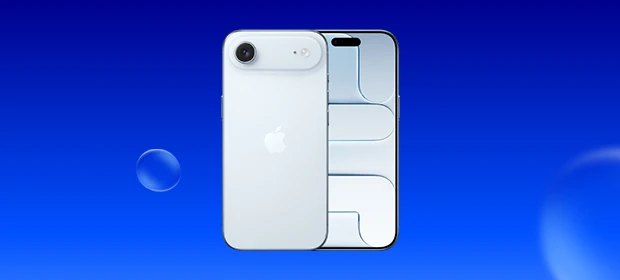
iPhone Air
Fazit
Der Selbstauslöser des iPhones ist eine praktische Funktion, um beeindruckende Fotos zu knipsen – ob mit der iPhone-Air-Kamera oder der Kamera des iPhone 17 Pro. Mit iOS 26 wurde die Oberfläche verändert, sodass sich die Vorgehensweise leicht unterscheidet. Das Feature funktioniert aber grundsätzlich genauso wie bei älteren Versionen. Wenn du flexibler bei der Auslöseverzögerung sein oder Serienaufnahmen knipsen möchtest, sind separate Apps wie Foto-Timer die perfekte Alternative.
FAQ
Ja! Wenn deine Apple Watch mit deinem iPhone gekoppelt ist, kannst du die Kamera-App per Watch fernsteuern und den Selbstauslöser von dort aus starten. Das ist besonders praktisch bei Gruppenfotos oder wenn du dein iPhone auf einem Stativ positioniert hast.
Passende Ratgeber:
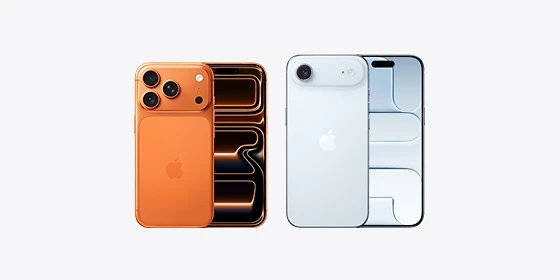
Entdecke, was das iPhone 17 Pro vom Air unterscheidet – unser Vergleich der neuesten Apple-Topmodelle im Überblick.
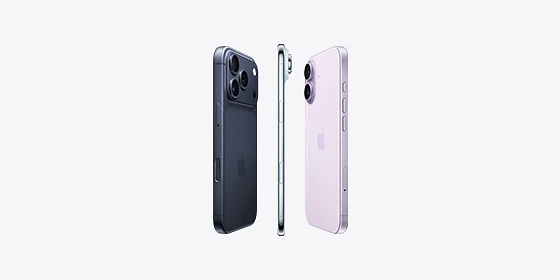
Du suchst das passende iPhone für dich? Wir zeigen dir die aktuellen Apple-Modelle in unserem umfassenden iPhone-Vergleich.
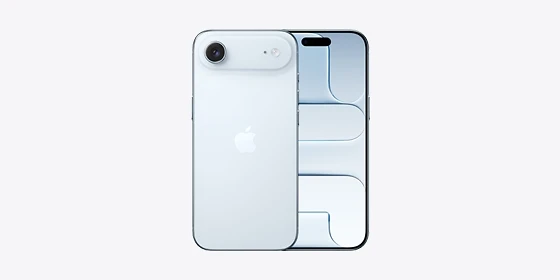
Hier erfährst du alles zur Kamera des iPhone Air – von den Objektiven bis hin zu den praktischen Kamera-Features des Apple-Handys.