


Apple Watch 12 einrichten: Einfache Anleitung
17.09.2026
Das Wichtigste auf einen Blick
- Deine Apple Watch 12 ist nach ein paar einfachen Schritten eingerichtet.
- Die Ersteinrichtung der Apple Watch 12 ist nicht ohne iPhone möglich.
- Auch eine Neukonfigurierung oder das Zurücksetzen ist leicht und schnell erledigt.
Inhaltsverzeichnis
Vorbereitung: Das brauchst du zur Einrichtung
Bevor du mit der Einrichtung deiner Apple Watch 12 beginnst, solltest du Folgendes vorbereiten:
- Lade deine Apple Watch und dein iPhone ausreichend auf.
- Um die Apple Watch 12 einzurichten, benötigst du mindestens ein iPhone 11 oder ein neueres Modell bzw. ein iPhone SE (2. Generation oder neuer) mit iOS 27.
- Schalte auf deinem iPhone Bluetooth und WLAN ein.
- Halte die Zugangsdaten für deinen Apple Account bereit.
Anschließend kannst du deine Apple Watch 12 mit dem iPhone koppeln und einrichten.

Die Apple Watch 12 in Schwarz

Die Apple Watch 12 in Dunkelbronze

Die Apple Watch 12 in Lichtgold

Die Apple Watch 12 in Space Grau
Apple Watch 12 mit dem iPhone einrichten
Für die erstmalige Einrichtung der Apple Watch 12 benötigst du ein kompatibles iPhone. Direkt auf der Watch lässt sich der Vorgang nicht vollständig durchführen. Gehe folgendermaßen vor:
- Apple Watch einschalten: Halte die Seitentaste gedrückt, bis das Apple-Logo auf dem Display erscheint.
- Mit dem iPhone koppeln: Bringe das iPhone in die Nähe der Watch und tippe im eingeblendeten Hinweis auf „Fortfahren“. Scanne anschließend das animierte Muster auf dem Watch-Display mit der iPhone-Kamera.
- Neu einrichten oder Backup verwenden: Entscheide, ob du die Apple Watch neu konfigurieren oder Daten aus einem vorhandenen Backup übernehmen möchtest. Folge danach den Hinweisen auf beiden Geräten.
- Apple Account und Code festlegen: Melde dich mit deinem Apple Account an und richte einen Sicherheitscode für die Watch ein.
- Mobilfunk und WLAN konfigurieren: Bei der Apple Watch Series 12 GPS + Cellular kannst du über die Watch-App einen Mobilfunktarif eines unterstützten Anbieters aktivieren. Bekannte WLAN-Netzwerke übernimmt die Uhr normalerweise vom gekoppelten iPhone.
- Zifferblatt und Apps auswählen: Wähle ein Zifferblatt aus und passe es nach deinen Vorstellungen an. Anschließend kannst du kompatible iPhone-Apps automatisch installieren lassen oder selbst auswählen. Weitere Apps lassen sich später über die Watch-App oder den App Store hinzufügen.
Nach der Einrichtung kannst du die Apple Watch 12 auch ohne dauerhaftes iPhone in der Nähe nutzen, und zwar mittels Mobilfunk oder WLAN.
Apple Watch 12 für ein Familienmitglied ohne iPhone einrichten
Wenn du eine Apple Watch 12 ohne iPhone einrichten möchtest, dann geht das leider nicht. Denn die Ersteinrichtung erfordert zwingend ein iPhone. Soll die Watch jedoch von einem Familienmitglied ohne eigenes iPhone genutzt werden, kannst du dafür „Apple Watch für deine Kinder“ (früher Familienkonfiguration) verwenden.
Dafür benötigst du eine Apple Watch 12 (Cellular) und ein kompatibles iPhone. Das Familienmitglied muss außerdem Teil deiner Familienfreigabegruppe sein und einen eigenen Apple Account besitzen. Du selbst musst Organisator, Elternteil oder erziehungsberechtigte Person der Gruppe sein. Für deinen Apple Account muss die Zwei-Faktor-Authentifizierung aktiviert sein.
- Apple Watch einschalten: Halte die Seitentaste gedrückt, bis das Apple-Logo erscheint.
- Watch in die Nähe des iPhones halten: Warte, bis auf dem iPhone die Meldung zur Konfiguration erscheint, und tippe auf „Fortfahren“. Alternativ öffnest du die Watch-App und wählst „Alle Apple Watches“ sowie „Apple Watch hinzufügen“.
- Familienkonfiguration auswählen: Tippe auf „Für ein Familienmitglied einrichten“ und anschließend auf „Fortfahren“.
- Apple Watch koppeln: Richte die Kamera des iPhones auf die Animation, die auf dem Display der Apple Watch erscheint. Alternativ kannst du die Geräte manuell koppeln.
- Code festlegen: Stimme den Nutzungsbedingungen zu, passe bei Bedarf die Textgröße an und lege einen Code für die Apple Watch fest.
- Familienmitglied auswählen: Wähle die Person aus deiner Familienfreigabegruppe aus und gib das Passwort ihres Apple Accounts ein.
- Mobilfunk und WLAN konfigurieren: Richte bei Bedarf einen unterstützten Mobilfunktarif ein und entscheide, ob das aktuell verwendete WLAN des iPhones mit der Apple Watch geteilt werden soll. Ein Mobilfunktarif ist für die Einrichtung nicht zwingend erforderlich, wird aber für einige Funktionen benötigt.
- Weitere Funktionen einrichten: Konfiguriere unter anderem Ortungsdienste, Notfallkontakte, geteilte Kontakte, Bildschirmzeit und den Schulzeitmodus. Apps und Zifferblätter kannst du anschließend individuell anpassen.
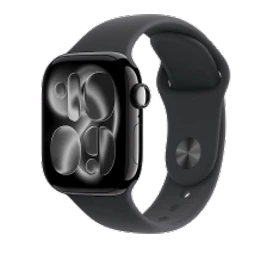
- Display: LTPO3-OLED-Display mit bis zu 2.000 Nits Spitzenhelligkeit
- Größe: 42 und 46 mm
- Sensoren: System zur Gesundheitserkennung mit elektrischem Herzsensor der 3. Generation, optischem Herzsensor, Blutsauerstoff- und Temperatursensor; dazu unter anderem EKG, Schlaftracking, Zyklusprotokoll sowie Schlafapnoe- und Bluthochdruck-Mitteilungen
- Betriebssystem: watchOS 27
- Kompatibel mit: iPhone
- Material: Aluminium
- Konnektivität: WLAN 4, Bluetooth 5.3, GPS sowie optional LTE und 5G RedCap
Apple Watch 12 konfigurieren: Wichtige Einstellungen
Nach der Einrichtung kannst du deine Apple Watch 12 an deine persönlichen Bedürfnisse anpassen. Die entsprechenden Optionen findest du entweder in der Watch-App auf dem iPhone oder direkt auf der Uhr unter „Einstellungen“. Dazu gehören:
- Mitteilungen: Lege fest, welche Apps Benachrichtigungen auf der Watch anzeigen dürfen.
- Zifferblatt: Wähle ein Design aus und passe Farben, Komplikationen sowie dargestellte Informationen an.
- Gesundheit und Fitness: Konfiguriere Gesundheitsfunktionen und lege deine persönlichen Aktivitäts- und Trainingsziele fest.
- Siri und Sprachsteuerung: Aktiviere Siri und passe die Sprachsteuerung an.
- Wallet und Apple Pay: Hinterlege unterstützte Bank- und Zahlungskarten für kontaktloses Bezahlen.
- Apps: Entscheide, ob kompatible iPhone-Apps automatisch auf der Apple Watch installiert werden sollen.
Apple Watch 12 neu konfigurieren oder zurücksetzen
Wenn du deine Apple Watch 12 verkaufen, weitergeben oder wegen technischer Probleme neu einrichten möchtest, entkoppelst du sie am besten über das iPhone:
- Öffne die Watch-App und tippe unter „Meine Watch“ auf „Alle Apple Watches“.
- Wähle neben deiner Watch das Info-Symbol und anschließend „Apple Watch entkoppeln“.
- Entscheide bei einem Cellular-Modell, ob du den Mobilfunktarif behalten oder entfernen möchtest.
- Bestätige den Vorgang und folge den Anweisungen auf dem Bildschirm.
Beim Entkoppeln erstellt das iPhone automatisch ein Backup der Apple Watch. Dieses kannst du bei einer späteren Einrichtung wiederherstellen.
Alternativ kannst du die Uhr direkt über „Einstellungen“ > „Allgemein“ > „Zurücksetzen“ > „Einstellungen & Inhalte löschen“ zurücksetzen. Möchtest du die Watch verkaufen oder weitergeben, solltest du sie jedoch über das iPhone entkoppeln, damit auch die Aktivierungssperre aufgehoben wird.


Apple Watch Series 12

Apple Watch Ultra 4
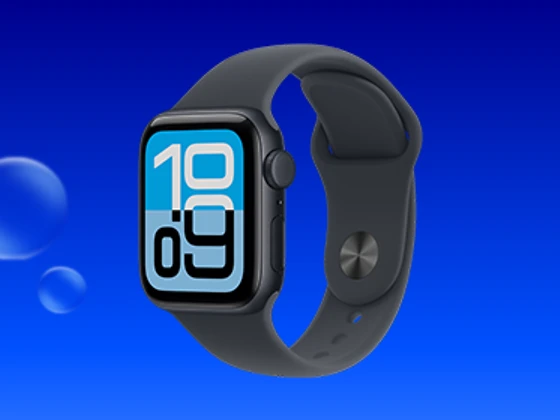
Apple Watch SE 3
Fazit
Die Einrichtung der Apple Watch 12 ist in wenigen Schritten erledigt. Du kannst sie entweder mit deinem eigenen iPhone koppeln oder über die Familienkonfiguration für ein Familienmitglied einrichten. Anschließend passt du Funktionen wie Apple Pay, Mitteilungen sowie Gesundheits- und Fitnessaufzeichnungen individuell an. So wird die Watch zu einem vielseitigen Begleiter für deinen Alltag.
FAQ
Ganz ohne iPhone ist die Ersteinrichtung nicht möglich. Für ein Familienmitglied ohne eigenes iPhone kannst du die Watch jedoch über „Apple Watch für deine Kinder“ mit deinem iPhone einrichten.
In der Regel geht die Ersteinrichtung schnell. Die genaue Dauer hängt unter anderem davon ab, ob du ein Backup wiederherstellst, Apps synchronisierst oder zunächst ein Softwareupdate installieren musst.
Nein, ein Apple Account ist für die Einrichtung zwingend erforderlich.
Passende Ratgeber:

Die Apple Watch 12 hält im Alltag bis zu 30 Stunden durch. Erfahre, was den Akku verbessert und wie du die Laufzeit zusätzlich verlängerst.

Die Apple Watch 12 begleitet dich auch ins Wasser. Wir erklären dir, wofür der Wasserschutz ausreicht und in welchen Situationen du die Smartwatch besser ablegst.

Die Apple Watch Series 12 bringt Verbesserungen bei Leistung sowie Gesundheits- und Fitnessfunktionen. Wir zeigen dir die wichtigsten Features und Funktionen im Überblick.