iPhone-Backup auf externer Festplatte speichern
12.01.2026
Das Wichtigste auf einen Blick
- Über den Finder kannst du ein iPhone-Backup auf deinem Mac speichern.
- Mit unserer Anleitung überträgst du das Backup auf eine externe Festplatte.
- Auch unter Windows lässt sich ein iPhone-Backup erstellen.
- Erstelle regelmäßig Backups, um deine Daten zu sichern.
iPhone-Backup mit einem Mac erstellen
Um ein Backup deines iPhones zu erstellen, hast du verschiedene Möglichkeiten. Neben der Synchronisation mit der iCloud kannst du auch manuell mit deinem Mac ein Backup deines iPhones erstellen und es auf einer externen Festplatte speichern.
Verwendest du ein Apple-Gerät mit macOS 10.15 oder neuer, kannst du dein Backup mit dem Finder erstellen. Dafür gehst du wie folgt vor:
- iPhone mit Mac verbinden: Schließe dein iPhone an deinen Mac an. In der Finder-Seitenleiste sollte nun dein iPhone angezeigt werden. Wähle dein Gerät aus.
- Lokales Backup auswählen: Gehe im Finder auf den Menüpunkt „Allgemein“. Im Punkt „Backup“ setzt du ein Häkchen bei „Erstelle ein Backup aller Daten deines iPhones auf diesem Mac“.
- Backup verschlüsseln: Möchtest du dein Backup mit einem Passwort sichern, setzt du ein weiteres Häkchen bei „Lokales Backup verschlüsseln“.
- Backup erstellen: Zum Erstellen deines Backups klicke auf „Backup jetzt erstellen“.
Nutzt du einen Mac mit einer älteren macOS Version als 10.15, kannst du ebenfalls ein Backup deines iPhones erstellen. Dazu verwendest du statt des Finders einfach iTunes und wählst dein Gerät darüber aus. Auch hier hast du die Möglichkeit, das Backup zu verschlüsseln, um deine Daten zu schützen.
iPhone-Backup vom Mac auf eine externe Festplatte übertragen
Nun hast du ein Backup erstellt, das lokal auf deinem Mac gespeichert ist. Du kannst das iPhone-Backup jetzt auf eine externe Festplatte übertragen und sogar einrichten, dass deine Backups zukünftig automatisch auf dieser Festplatte gespeichert werden. Leider erlaubt Apple es nicht direkt beim Erstellen des Backups, einen Speicherpfad auszuwählen. Mit diesen Schritten bekommst du das Backup deines iPhones trotzdem vom Mac auf eine externe Festplatte:
- Externe Festplatte verbinden: Verbinde die externe Festplatte, auf der du deine Backups in Zukunft speichern möchtest, mit deinem Mac.
- Backup-Ordner finden: Öffne den Finder und gebe in der Suche „~/Library/Application Support/MobileSync/“ ein. So gelangst du direkt zum Ordner, in dem dein Backup gespeichert ist.
- Backup-Ordner kopieren: Öffne deine externe Festplatte und kopiere den Backup-Ordner auf die externe Festplatte. Der Ordner „Mobile Sync“ auf dem Mac sollte nun leer sein.
- Systemintegritätsschutz deaktivieren: Bevor du eine Verbindung zwischen dem Mac und der externen Festplatte herstellen kannst, musst du den Systemintegritätsschutz deaktivieren. Starte den Mac neu und drücke während des Neustarts „cmd + R“ bis das Apple-Logo blinkt. Melde dich an und gehe oben rechts auf „Dienstprogramme > Terminal“. Gib in Terminal „csrutil disable“ ein und starte den Computer neu.
- Terminal-Befehl eingeben: Damit dein Mac in Zukunft weiß, dass es Backups auf einer externen Festplatte speichern soll, muss eine Verknüpfung (symbolischer Link) zwischen dem Mac und der Festplatte erstellt werden. Öffne dazu die Terminal-App auf deinem Mac und gebe Folgendes ein: „ln -s /Volumes/Pfad der externen Festplatte zum Backup-Ordner ~/Library/Application\ Support/MobileSync“. Füge dabei den individuellen Pfad zu deiner externen Festplatte ein. Drücke „Enter“ und schließe das Terminal.
- Systemintegritätsschutz wieder aktivieren: Starte den Computer neu und drücke „cmd + R“, um in den Wiederherstellungsmodus zu gelangen. Gehe zu „Dienstprogramme > Terminal“ und gib den Befehl „csrutil enable“ ein. Starte den Computer nochmals neu.
Nun sollte ein neuer Backup-Ordner auf deinem Mac im MobileSync-Ordner erschienen sein. Im Symbol dieses Ordners ist unten rechts ein kleiner Pfeil zu sehen, der die Verknüpfung mit der externen Festplatte symbolisiert. Ab sofort werden deine iPhone-Backups automatisch auf der externen Festplatte gespeichert, solange diese mit dem Mac verbunden ist.
Wenn du dein iPhone zurücksetzen möchtest, kannst du ganz einfach deine Backups laden. Und auch, wenn du auf das neueste iPhone-Modell wechseln möchtest, sparst du dir in der Einrichtung des neuen iPhones viel Zeit mit einem Backup.

iPhone 17 Pro Max

iPhone 17 Pro

iPhone 17e
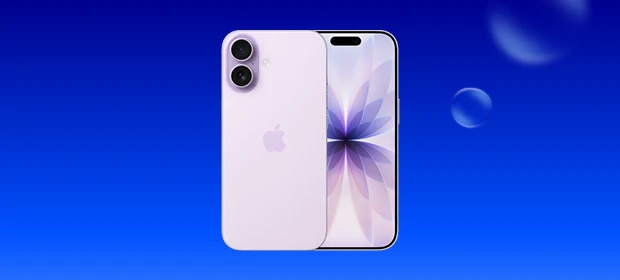
iPhone 17
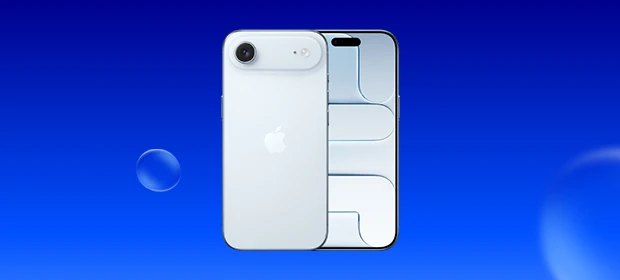
iPhone Air
Mit Windows ein iPhone-Backup erstellen
Um mit Windows ein iPhone-Backup zu erstellen, verwendest du iTunes. Installiere also zunächst iTunes, sofern du es nicht schon auf deinem PC hast. Zum Erstellen eines Backups gehe dann wie folgt vor:
- iPhone verbinden: Schließe dein iPhone an den Computer an und öffne iTunes. Wähle oben in der Leiste dein iPhone aus.
- iPhone-Backup erstellen: Gehe im Menü auf „Übersicht“ und wähle im Bereich Backup „Dieser Computer“ als Speicherort aus. Wenn du dein Backup verschlüsseln möchtest, setze ein Häkchen bei „Lokales Backup verschlüsseln“ und lege ein Passwort fest. Klicke dann auf „Backup erstellen“.
Backup von Windows auf eine externe Festplatte übertragen
Damit deine iPhone-Backups zukünftig direkt auf der externen Festplatte gespeichert werden, musst du einen verknüpften Ordner erstellen. Dazu ist es wichtig, dass du als Administrator:in auf dem Computer angemeldet bist. Gehe dann so vor:
- Externe Festplatte anschließen: Verbinde deine externe Festplatte mit deinem Computer.
- Backup-Ordner finden: Öffne den Explorer und gib in der Eingabeleiste den Pfad „C:\Users\Benutzername\AppData\Roaming\Apple Computer\MobileSync\Backup“ ein. Statt „Benutzername“ trägst du das jeweilige Benutzerkonto ein, mit dem du gerade angemeldet bist. In diesem Ordner befinden sich deine mit iTunes erstellten Backups.
- Backup-Ordner auf externer Festplatte erstellen: Gehe auf deine externe Festplatte und erstelle einen Ordnerpfad, in dem du deine Backups speichern möchtest – zum Beispiel „iPhone > Backup“. Kopiere deine Backups vom Computer in diesen Ordner. Lösche dann den alten Backup-Ordner und leere den Papierkorb.
- Verknüpfung zur externen Festplatte erstellen: Gehe auf den Start-Button, gib „Eingabeaufforderung“ in die Suchleiste ein und öffne die App. Trage folgende Codezeile ein: „mklink "C:\Users\Benutzername\AppData\Roaming\Apple Computer\MobileSync\Backup" .\iPhone\Backup /D“. Ersetze den Benutzernamen und passe zusätzlich noch das Laufwerk an. In unserem Beispiel steht „D:“, aber dein Laufwerk könnte anders heißen. Drücke „Enter“ und schließe das Fenster.
Jetzt sollte im MobileSync-Ordner auf deinem Computer wieder ein Backup-Ordner angezeigt werden, der mit einem kleinen Pfeil in der unteren Ecke markiert ist. Dies bedeutet, dass eine Verknüpfung zu einem anderen Ordner besteht. Ein neues iPhone-Backup wird automatisch auf der externen Festplatte gespeichert, wenn du in iTunes ein Backup erstellst.
Sollte dein iPhone mal nicht mehr angehen und du musst es zurücksetzen oder auf ein neues Gerät wechseln, kannst du diese Backups wieder aufspielen.
Fazit
Du kannst sowohl mit deinem Mac als auch über Windows ein Backup deines iPhones erstellen und die Daten auf eine externe Festplatte übertragen. Dazu nutzt du entweder iTunes oder den Finder. In beiden Fällen kannst du auch einstellen, dass deine Backups künftig automatisch auf deiner externen Festplatte gespeichert werden.
Wir empfehlen dir regelmäßige Backups, damit deine Daten nicht verloren gehen. Besonders dann, wenn dein iPhone mal nicht mehr angeht oder du ein neues iPhone einrichtest, sind Backups sehr nützlich.
Passende Ratgeber:
So einfach bekommst du deine alten Daten auf dein neues iPhone. Wir erklären dir verschiedene Optionen mit Schritt-für-Schritt-Anleitungen.
Hast du ein neues iPhone, kannst du deine Daten vom alten Smartphone einfach per Schnellstart auf dein neues Gerät übertragen.
Erfahre hier, welche iPhones eSIM-fähig sind und welche Vor- und Nachteile es gibt. Alles Wichtige zur eSIM im iPhone.