iPhone-Rückblick erstellen: So geht’s
29.12.2025
Das Wichtigste auf einen Blick
- Nutze unsere Kurzanleitung, um eigene individuelle iPhone-Rückblicke zu erstellen.
- Seit iOS 10 bietet Apple die Möglichkeit, Rückblick-Videos zu erstellen.
- Mit iOS 18 kannst du Rückblicke auch mithilfe von Apple Intelligence erstellen.
Kurzanleitung
Für alle Kurzentschlossenen gibt es hier vorab eine Kurzanleitung, die knapp zusammenfasst, welche Schritte du gehen musst, um einen iPhone-Foto-Rückblick zu erstellen.
- Öffne die App „Fotos“ und gehe auf den Tab „Alben“.
- Wähle ein existierendes Album oder erstelle ein neues.
- Mit dem Play-Button spielst du das Video automatisch ab.
- Tippe auf den Screen, um Musik und Filter anzupassen.
- Klicke auf die drei Punkte, um den Rückblick zu speichern.
So erstellst du deinen eigenen iPhone-Rückblick
Seit der Einführung von iOS 10 bietet Apple auf dem iPhone die Funktion, aus eigenen Fotos und Videos ein Rückblick-Video erstellen zu lassen.
Zum einen können ereignisbasierte Rückblick-Videos erstellt werden; Apple analysiert die Metadaten deiner Fotos und Videos und erkennt beispielsweise alle Aufnahmen aus einem Urlaubsort und fügt diese zu einem eigenen Rückblick zusammen.
Zum anderen gibt es die Möglichkeit, aus selbst ausgewählten Fotos und Videos ein individuelles Rückblick-Video zu erstellen. Hierzu musst du lediglich ein Album mit den gewünschten Aufnahmen anlegen und kannst darauf basierend einen individuellen Rückblick erstellen.
Hier findest du eine ausführliche Schritt-für-Schritt-Anleitung, wie du deinen eigenen iPhone-Rückblick selbst erstellst:
- Öffne die Fotos-App und wechsle zum Tab „Alben“.
- Wähle ein bestehendes Album oder erstelle ein neues mit den Bildern und Videos, die du in deinem Rückblick zeigen möchtest.
- In der Album-Ansicht erscheint oben ein Play-Button – tippe darauf, um das Rückblick-Video automatisch abzuspielen.
- Du kannst während der Wiedergabe Musik und Filter anpassen. Tippe dazu auf den Bildschirm und wähle die gewünschten Optionen.
- Über die drei Punkte kannst du das Video zu den Favoriten hinzufügen oder speichern.

Wähle ein bestehendes Album aus oder erstelle ein neues.

Wähle Namen und Bilder des neuen Albums aus.

Tippe „Play“ auf dem Bildschirm, um die Wiedergabe zu starten.

Passe während der Wiedergabe Musik und Filter an.

Füge das Video zu deinen Favoriten hinzu oder speichere es.
Wenn du deine Erinnerungen nicht nur festhalten, sondern deine Videoaufnahmen auf dem iPhone auch bearbeiten möchtest, bietet dir Apple außerdem die Möglichkeit, deine Videos auf dem iPhone zu schneiden.
Rückblick mit Apple Intelligence ab iOS 18
Mit iOS 18 – ab iPhone 15 Pro – bietet Apple eine neue, KI-gestützte Funktion für deine Rückblicke: Du kannst nun sogenannte „Memory Movies“ erstellen lassen, die automatisch thematisch passende Inhalte auswählen. Diese Funktion nutzt Apple Intelligence, um aus deinen Fotos und Videos besonders stimmige Rückblicke zu erstellen.
Und so funktioniert’s:
- Öffne die Fotos-App und tippe auf den Tab „Rückblicke“.
- Wähle „Neues Memory Movie“ und folge den Anweisungen.
- Gib einen Titel ein oder nutze einen Vorschlag von Apple.
- Die KI stellt dir passende Bilder, Musik und Schnitte automatisch zusammen.
- Du kannst Vorschläge überarbeiten oder direkt speichern.
Das Feature steht auf neueren Geräten mit Apple Intelligence zur Verfügung, beispielsweise auf dem iPhone 17 Pro Max, und ist ideal für schnelle, personalisierte Videorückblicke. Besonders praktisch: Du brauchst keine Videoschnitt-Erfahrung, denn die KI kümmert sich um alles, vom Spannungsbogen bis zum perfekten Soundtrack.
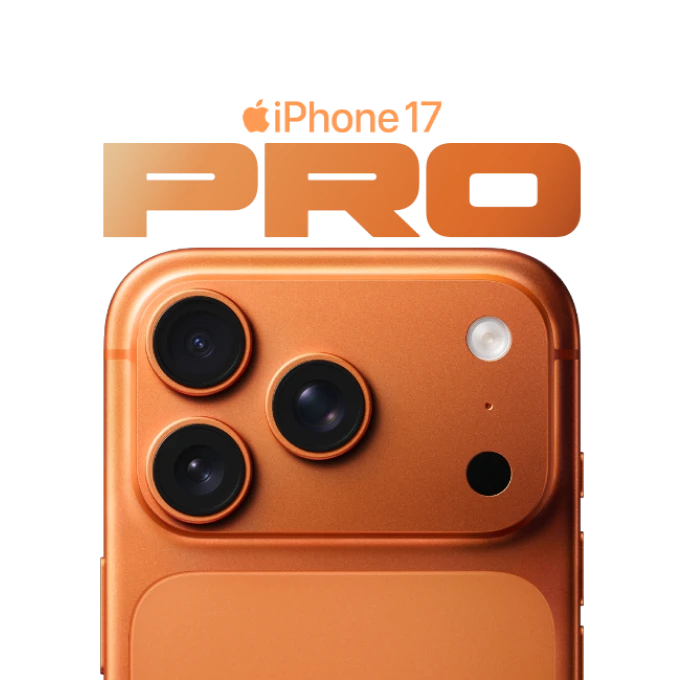
iPhone 17 Pro Max

iPhone 17 Pro
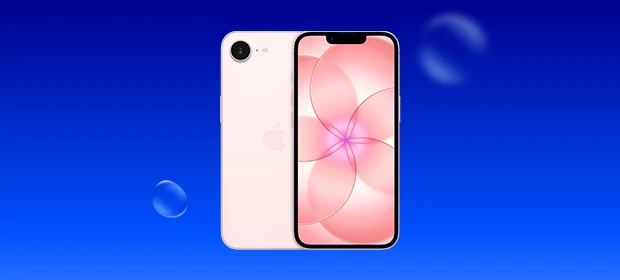
iPhone 17e
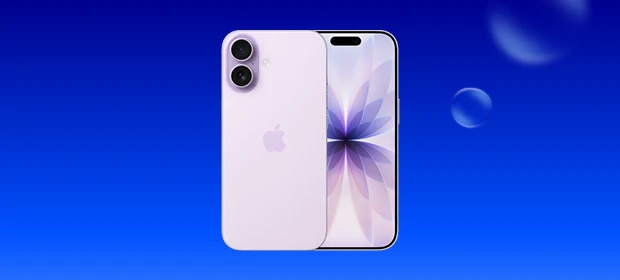
iPhone 17
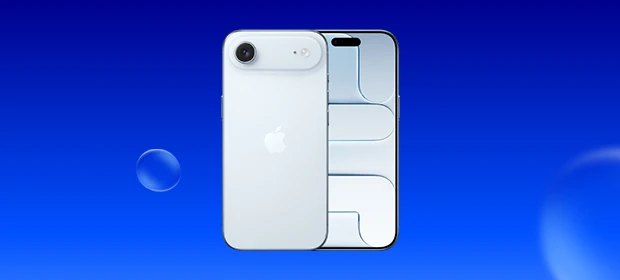
iPhone Air
Fazit
Mit der iPhone-Rückblick-Funktion kannst du deine Erinnerungen in stimmungsvollen Videos festhalten, entweder automatisch erstellt oder individuell zusammengestellt. Die Funktion wurde mit iOS 18 nochmals verbessert: Du kannst nun sogar KI-gestützte Memory Movies nutzen. Damit gelingen dir im Handumdrehen emotionale Rückblicke deiner Highlights.
Nicht nur im Zusammenhang mit der Erstellung deines iPhone-Rückblicks lohnt es sich, einige grundlegende Tipps für die Smartphone-Fotografie zu beachten, um die Qualität deiner Aufnahmen zu verbessern.
FAQ
Ja, du kannst deinen Rückblick auch nachträglich bearbeiten: Ändere beispielsweise den Titel, wähle eine andere Musik, wende einen Filter an oder passe die Videolänge an. Außerdem kannst du Fotos beziehungsweise Videos hinzufügen oder entfernen.
Die Länge deines Rückblicks richtet sich nach der Menge der ausgewählten Inhalte. Du kannst über die Option „Mehr“ (...) während der Wiedergabe zwischen „Kurz“, „Mittel“ oder „Lang“ wählen.
Passende Ratgeber:
Mit wenigen Klicks kannst du an deinem iPhone die Sprache umstellen. Dein Telefon zeigt dir dann automatisch alle Bildschirminhalte in der gewählten Sprache an.

Suchst du nach einer Speichererweiterung für dein iPhone? Wie du mehr Platz für dein Apple-Smartphones bekommst, erfährst du hier.

Du möchtest eine eSIM auf deinem iPhone einrichten? Hier findest du eine Anleitung und alles Wissenswerte dazu.