Samsung Galaxy S26 einrichten: So geht‘s
17.03.2026
Das Wichtigste auf einen Blick
- Lade den Akku vor der Einrichtung auf.
- Ein virtueller Assistent hilft beim Einrichten des Galaxy S26.
- Auf Wunsch kannst du Inhalte von deinem alten Handy übernehmen.
Erst vorbereiten, dann einrichten
Bevor du dein Galaxy S26, S26+ oder S26 Ultra einrichtest, solltest du einige Vorbereitungen treffen, die dir den Prozess erleichtern und späteren Ärger ersparen können:
- Schließe dein Handy an die Steckdose an oder stelle sicher, dass der Akku mindestens halb voll ist.
- Wenn du eine physische SIM-Karte nutzt, setze sie am besten gleich ein. Nutzt du eine eSIM, musst du nichts einlegen – sie ist fest im Gerät verbaut. Du aktivierst die eSIM, nachdem du dein Galaxy S26 eingerichtet hast – mit dem QR-Code aus den Provider-Unterlagen.
- Bevor du irgendwas auf dein neues Handy kopierst: einmal absichern. Bei Samsung-Handys ist die Datensicherung unter „Einstellungen | Konten und Sicherung“ möglich. Dort stehen Google Drive und die Samsung Cloud als Optionen für dein Android-Backup zur Auswahl.
Galaxy S26, S26+ und S26 Ultra einrichten: Kurzanleitung
Eigentlich ist die Einrichtung deines Galaxy S26-Modells unkompliziert. Denn direkt nach dem Einschalten greift dir ein virtueller Einrichtungsassistent unter die Arme. Folgende Schritte durchläufst du grob dabei:
- Galaxy S26 einschalten.
- Sprache wählen, Assistent starten.
- Lizenzvereinbarungen bestätigen und Berechtigungen/Datennutzung festlegen.
- Auswählen: Galaxy S26 mit anderem Gerät einrichten oder nicht.
- WLAN verbinden.
- Auswählen: Apps & Daten von altem Gerät kopieren oder nicht.
- Login bei Google und Samsung.
- Weitere Einstellungen vornehmen.
Galaxy S26-Einrichtung: Alle Schritte erklärt
Hier erklären wir dir Schritt für Schritt, wie du dein Samsung Galaxy S26, S26+ oder S26 Ultra einrichtest:
- SIM einsetzen, dann Power-Taste drücken, bis das Samsung-Logo erscheint.
- Sobald der Assistent da ist, tippst du auf „Start“.
- „Deutsch (Deutschland)“ als Sprache auswählen und mit „Weiter“ zum nächsten Schritt durchklicken.
- Lizenzvereinbarung bestätigen. Ob du Diagnosedaten an Samsung sendest, entscheidest du selbst.
- Jetzt kannst du wählen, ob du die Galaxy S26-Einrichtung mithilfe deines alten Gerätes via Smart Switch vornehmen möchtest. Folgende Optionen stehen dir zur Auswahl: „Galaxy- oder Android-Gerät“, „iPhone oder iPad“ oder „Manuell einrichten“.
Gut zu wissen: Mit Smart Switch kannst du Folgendes von deinem alten Handy auf dein Galaxy S26 übertragen: Geräteeinstellungen, Kontakte, Notizen, Fotos, Videos, Kalendereinstellungen und SMS. Entscheidest du dich dafür, zeigt dir dein Galaxy S26 einen QR-Code an, den du mit deinem alten Gerät scannen musst. Genaueres dazu erfährst du in unserem Samsung Smart Switch-Ratgeber. Für die manuelle Einrichtung folge einfach den weiteren Schritten im aktuellen Artikel.
6. WLAN wählen, Passwort eingeben.
7. Danach will das Handy wegen Dienstanbietereinrichtung neu starten: „Neustart“ drücken und anschließend gegebenenfalls deine SIM-PIN eingeben. Dann erscheint „Dein Smartphone wird vorbereitet“.
8. Anschließend fragt das Gerät, ob es gesicherte Apps und Daten aus deinem Google-Konto nehmen soll: „Weiter“ oder „Nicht kopieren“.
9. Google-Login (oder Konto anlegen), dann Googles Bedingungen akzeptieren.
10. Google-Einstellungen: Standort, WLAN-Suche, Datenerhebung – alles nach Wunsch erlauben oder ablehnen. Optional kannst du ein Google-Backup aktivieren.
Gut zu wissen: Überlege dir hierfür, wie viel Datenzugriff du Google geben möchtest. Es gibt kein Richtig oder Falsch, tendenziell gilt: Je mehr Zugriff du erlaubst, desto komfortabler ist das Nutzererlebnis. Andererseits gibst du so aber auch mehr über dich preis.
11. Suchmaschine und Standardbrowser festlegen: Viele bekannte und weniger bekannte Optionen stehen zur Auswahl.
12. Entscheide, ob du Google Gemini als KI-Assistenten nutzen willst.
13. Jetzt sicherst du dein Gerät: Sperre per PIN/Passwort/Muster oder zusätzlich per Gesichtserkennung/Fingerabdruck.
14. Optionaler Samsung-Login oder Kontoeinrichtung: praktisch für die Vernetzung deiner Samsung-Geräte (auch nachträglich machbar).
Tipp: Entdecke jetzt weitere neue Samsung Galaxy-Geräte bei uns im Shop.
15. Samsung-Bedingungen per „Akzeptieren“ bestätigen und empfohlene Samsung-Dienste aus- oder abwählen
16. Zwischen Hell- oder Dunkelmodus wählen.
17. Einrichten abschließen mit dem Button „Startbildschirm“.
Finde jetzt dein Galaxy S26
Wenn du diesen Artikel zur Einrichtung des Galaxy S26 liest, bist du vermutlich bereits glücklicher Besitzer von einem der neuen Flaggschiffmodelle. Falls nicht, kannst du dir hier anschauen, was die Modelle unterscheidet:
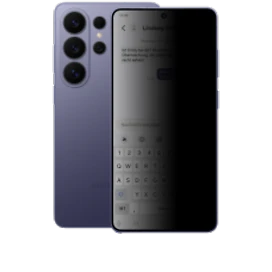
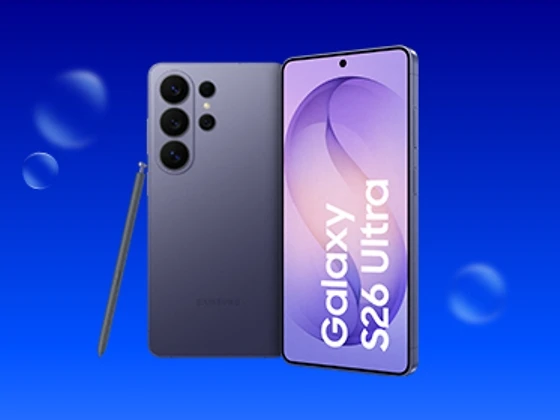
Display: 6,9 Zoll Dynamic AMOLED 2X Display mit bis zu 120 Hz – riesig und höchste Qualität
Kamera: Quad-Kamera (200 MP Weitwinkel, 50 MP Ultraweitwinkel, 50 MP Tele mit 5x Zoom, 10 MP Tele; 12 MP Frontkamera) – einer der stärksten Handy-Kameras überhaupt
Chip: Qualcomm Snapdragon 8 Elite Gen 5 for Galaxy – kompromisslose Flaggschiff-Power
Akku: 5000 mAh mit bis zu 31 Std. Videowiedergabe
Größe: 163,6 x 78,1 x 7,9 mm
Gewicht: 214 g
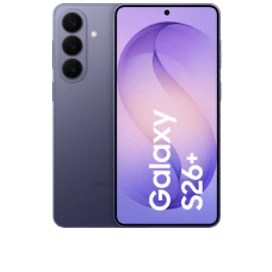
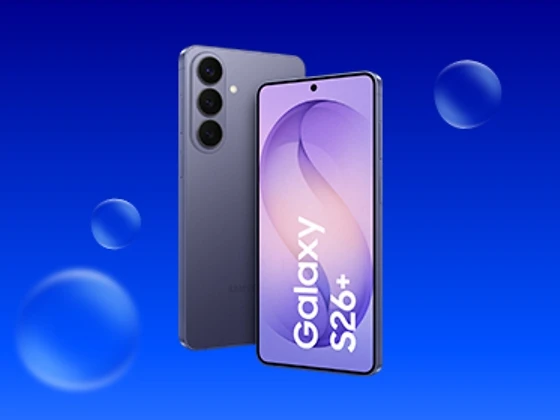
Display: 6,7 Zoll Dynamic AMOLED 2x Display mit bis zu 120 Hz – Flaggschiff-Qualität durch und durch
Kamera: Dreifach-Kamera (50 MP Weitwinkel, 12 MP Ultraweitwinkel, 10 MP Tele mit 3x Zoom; 12 MP Frontkamera) – für hochwertige Fotos und Videos
Chip: Samsung Exynos 2600 – effiziente Flaggschiff-Power
Akku: 4900 mAh mit bis zu 31 Std. Videowiedergabe
Größe: 158,4 x 75,8 x 7,3 mm
Gewicht: 190 g

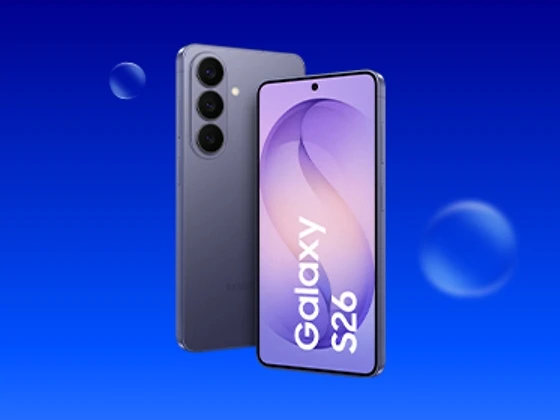
Display: 6,3 Zoll Dynamic AMOLED 2x Display mit bis zu 120 Hz – handlich und erstklassig
Kamera: Dreifach-Kamera (50 MP Weitwinkel, 12 MP Ultraweitwinkel, 10 MP Tele mit 3x Zoom; 12 MP Frontkamera) – beeindruckende Fotos bei Tag und Nacht
Chip: Samsung Exynos 2600 – starke Flaggschiff-Performance
Akku: 4300 mAh mit bis zu 30 Std. Videowiedergabe
Größe: 149,6 x 71,7 x 7,2 mm
Gewicht: 167 g
Fazit
Egal ob Galaxy S26, S26+ oder S26 Ultra – einrichten lassen sich alle drei Modelle auf die gleiche Weise. Der Vorgang ist überwiegend selbsterklärend, weil dich ein Assistent durch alle Schritte führt. Noch einfacher wird es, wenn du Einstellungen und Daten von deinem alten Handy via Smart Switch überträgst.
FAQ
Der Wechsel vom iPhone zu Samsung funktioniert über Samsung Smart Switch ganz einfach. Du öffnest die App auf deinem Samsung-Handy, wählst dein iPhone aus, verbindest die Geräte via Kabel oder iCloud und gibst den Gerätecode für dein iPhone ein. Anschließend wählst du die Daten aus, die übertragen werden sollen.
Nutze das beiliegende SIM-Werkzeug, um den Kartenschacht an der Seite des Galaxy S26 zu öffnen. Ziehe den Kartenschlitten heraus und lege die SIM-Karte passend ein. Anschließend schiebst du den Schlitten wieder rein.
Um dein Galaxy S26 einzuschalten, musst du die Power-Taste an der Seite einige Sekunden lang gedrückt halten, bis das Samsung-Logo erscheint.
Passende Ratgeber:
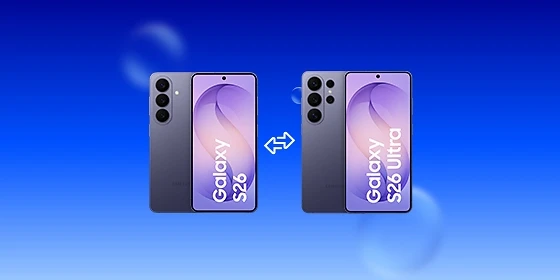
Wie groß sind die Unterschiede zwischen Samsung Galaxy S26 und S26 Ultra? Finde jetzt heraus, welches Modell für dich mehr Sinn ergibt.
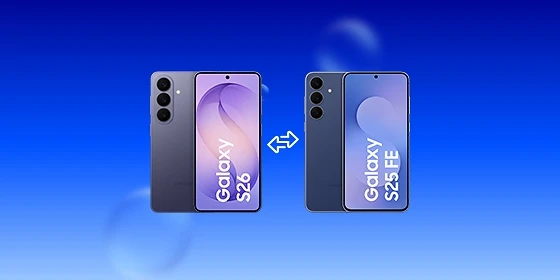
Welche Unterschiede gibt es zwischen dem Samsung Galaxy S25 FE und dem Galaxy S26? Wir haben die Fan Edition und das neue Flaggschiff verglichen.
Du kannst dich nicht zwischen dem Samsung Galaxy S26 Ultra und dem Google Pixel 10 Pro entscheiden? Wir vergleichen die Handys für dich.