Selbstauslöser bei Samsung-Handys aktivieren: So geht’s
22.12.2025
Das Wichtigste auf einen Blick
- Auch mit einem Samsung-Handy kannst du per Selbstauslöser fotografieren.
- Du kannst den Selbstauslöser wahlweise auch manuell per Hand aktivieren.
- Für Selbstauslöser-Videos musst du auf Apps von Drittanbietern zurückgreifen.
Kurzanleitung
- Öffne zuerst die Kamera auf deinem Smartphone.
- Tippe am oberen Displayrand in der Symbolleiste auf die kleine Uhr.
- Entscheide, wie lange der Selbstauslöser sein soll.
- Nimm nun wie gewohnt dein Foto auf.
Selbstauslöser bei Samsung-Handys aktivieren
Der Selbstauslöser auf deinem Samsung Galaxy oder einem anderen Device ist eine sehr praktische Funktion, um Fotos zu machen, ohne das Gerät dabei halten zu müssen. Sie ist besonders nützlich für Gruppenfotos, Selfies aus der Distanz oder um sicherzustellen, dass du genügend Zeit hast, um dich vor der Kamera zu positionieren. Superpraktisch: Die Funktion ist in der Kamera-App integriert.
Folge unserer einfachen Anleitung, um den Selbstauslöser bei deinem Samsung zu aktivieren:
- Öffne die Kamera-App: Tippe auf deinem Samsung-Smartphone auf das Kamera-Symbol, um die Kamera zu öffnen.
- Oben am Displayrand findest du eine Leiste mit den Einstellungsmöglichkeiten für die Kamera. Tippe auf das Uhr-Symbol, das je nach Modell mit dem Hinweis „OFF“ gekennzeichnet sein kann. Dies ist das Symbol für den Kamera-Selbstauslöser bei Samsung.
- Jetzt kannst du auswählen, mit welcher Zeitverzögerung der Selbstauslöser auslösen soll. Du kannst zwischen zwei, fünf und zehn Sekunden wählen. Dies erkennst du an den kleinen Zahlen auf den Symbolen. Tippe auf das entsprechende Symbol.
- Der Selbstauslöser ist nun eingestellt. Mache nun ganz normal dein Foto, indem du auf den Auslöser-Button tippst.

Tippe oben auf das Uhr-Symbol (je nach Samsung-Modell mit oder ohne „OFF“-Kennzeichnung).

Wähle die gewünschte Zeitverzögerung aus: 2, 5 oder 10 Sekunden.
So kannst du bei Samsung den Selbstauslöser per Hand aktivieren
Manchmal kann es praktisch sein, den Selbstauslöser per Hand zu steuern. Auch das ist mit deinem Handy von Samsung möglich. Vor allem bei Gruppenfotos ist dies eine hilfreiche Option. Positioniere einfach das Handy an der gewünschten Stelle, stelle deine Wunsch-Verzögerung ein und halte deine geöffnete Handfläche vor die Linse. So löst du die Kamera aus, der Selbstauslöser startet automatisch und du kannst dabei zusehen, wie er herunterzählt. Beachte aber, dass dies nur mit der Frontkamera funktioniert, während du bei der Hauptkamera ganz normal auslösen musst.
Wenn du es liebst, Fotos zu machen, und Wert auf eine gute Bildqualität legst, findest du in unserem großen Vergleich von Handykameras eine Auflistung der Handys mit den besten Kameras.
Zeitverzögerter Start bei Videos mit Apps von Drittanbietern
Was Videoaufnahmen angeht, bietet die Kamera-App deines Samsung-Handys keine integrierte Timer-Funktion. Selbst bei aktuellen Modellen wie dem Samsung Galaxy A56 und dem Samsung Galaxy S25 Ultra musst du das Video also manuell starten und kannst nur bei Fotos auf einen Selbstauslöser zurückgreifen.
Einige Apps von Drittanbietern aus dem Google Play Store erlauben es dir allerdings, deine Videos mit Countdown-Timer vor der Aufnahme zu erstellen. Oft haben diese Apps noch weitere praktische Funktionen an Bord. Wenn du dich für Vlogs interessierst oder gern Gruppen aufnimmst, lohnt sich ein Blick definitiv.
Bevor du Apps aus dem Google Play Store herunterlädst, solltest du immer auf ausreichend gute Bewertungen achten. Schließlich willst du nicht, dass dein Smartphone mit Trojanern oder sonstiger Malware infiziert wird.
Fazit
Der Selbstauslöser ist eine praktische Funktion, die es natürlich auch am Handy gibt. Bei Samsung kannst du ihn direkt in der Kamera-App aktivieren. Besonders praktisch ist die Funktion bei Selfies und Gruppenfotos: So ist auch die Person, die das Foto macht, mit auf dem Bild. Mehr Tipps für gute Fotos mit dem Smartphone findest du in unserem Ratgeber. Ist das Bild dann doch nicht ganz perfekt geworden, kannst du immer noch die Bilder per App nachbearbeiten.
FAQ
Das Uhr-Symbol wird nur angezeigt, wenn du dich im Foto- oder Selfie-Modus befindest. In anderen Modi wie „Pro“, „Nacht“ oder „Video“ ist der Selbstauslöser teilweise nicht verfügbar. Je nach Samsung-Modell und Betriebssystem kann es außerdem sein, dass du zuerst auf das Drei-Punkte-Menü oder die Pfeil-Schaltfläche tippen musst, um alle Kameraoptionen einzublenden.
Bei den meisten Samsung-Handys stehen 2, 5 oder 10 Sekunden Zeitverzögerung zur Auswahl. Eine individuelle Einstellung ist in der Kamera-App nicht möglich. Für längere Zeitverzögerungen kannst du auf Apps von Drittanbietern aus dem Google Play Store zurückgreifen.
Passende Ratgeber:
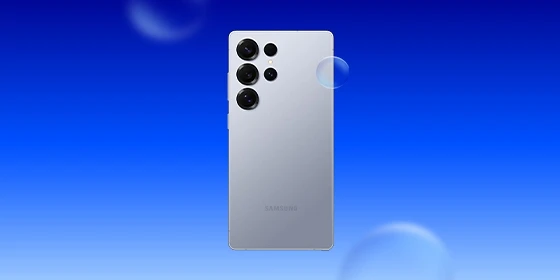
Das Galaxy S25 Ultra bietet Samsungs stärkste Smartphone-Kamera. Hier erfährst du alles Wissenswerte zur Hardware und Software des Top-Kamerasystems.
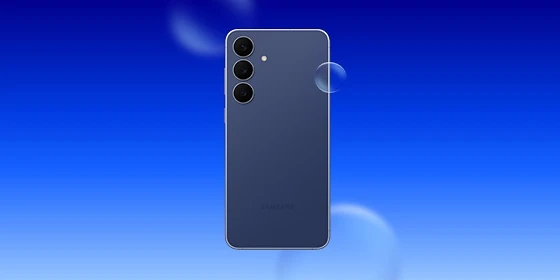
Erfahre alles über die Kameraleistung des Samsung Galaxy S25 FE. Wir stellen dir die wichtigsten Kamera-Features des neuen Modells vor, inklusive Kamera-Zoom und Megapixel-Anzahl.
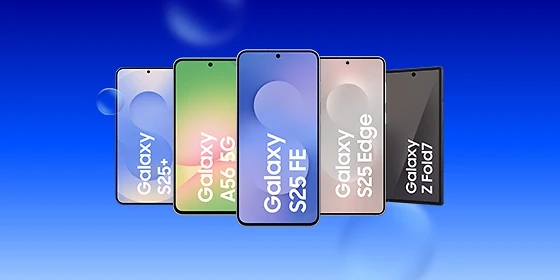
Welche Smartphones hat Samsung 2025 im Angebot und welches Modell passt am besten zu dir – das und noch viel mehr klären wir in unserem Ratgeber.