


Mobile Daten aktivieren bei Android
13.07.2026
Das Wichtigste auf einen Blick
- Mit dem passenden Tarif ist dein Android-Gerät überall mit dem Internet verbunden.
- Über die Schnelleinstellungen aktivierst du mobile Daten auf Android-Geräten besonders schnell.
- Die Aktivierung in den Einstellungen kann je nach Hersteller und Oberfläche variieren.
- Per Roaming nutzt du mobile Daten über Partnernetze auch im Ausland.
Mobiles Internet auf dem Android
Ohne einen zuverlässigen Zugang zu mobilen Daten funktionieren unterwegs viele elementare Funktionen und Apps deines Android-Smartphones nicht in vollem Umfang. Du kannst keine E-Mails abrufen, Navigationsdienste erhalten keine aktuellen Verkehrsdaten und auch das Senden von Nachrichten oder die Nutzung von Social Media ist nicht möglich.
Ein passender Datentarif unterstützt dich bei der intensiven Nutzung deiner bevorzugten Apps. So bleibst du jederzeit erreichbar und nutzt das Potenzial deines Androids auch unterwegs voll aus. Typischerweise hast du hierbei die Auswahl zwischen zwei Tarifoptionen:
- Tarife mit festgelegtem Datenvolumen: Nachdem du das vertraglich vereinbarte Volumen aufgebraucht hast, wird die Geschwindigkeit bis zum Ende des Monats gedrosselt. Bei O2 stehen dir hier zum Beispiel die Tarife O2 Mobile S oder O2 Mobile M zur Verfügung.
- Tarife mit unbegrenztem Datenvolumen: Du surfst immer mit der schnellsten Geschwindigkeit, unabhängig davon, wie viele mobile Daten du verbrauchst. In diese Kategorie fallen die O2 Mobile Unlimited-Tarife.

Null Commitment.

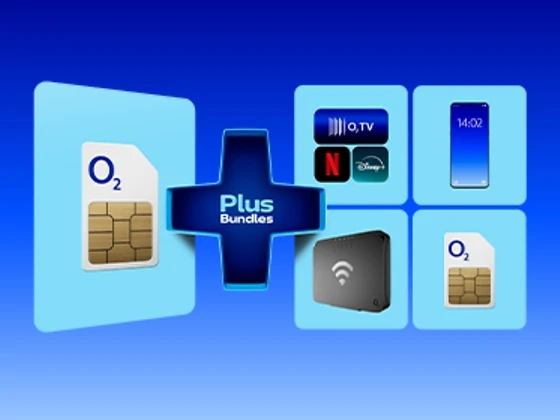
Kombiniere deinen Mobilfunktarif mit dem Plus, das zu dir passt: Internet zuhause, Entertainment, Smartphone oder Partnerkarte und spare oft doppelt.
Anleitung: Mobile Daten auf Android über das Schnellmenü aktivieren
Damit du auf deinem Android-Gerät auch unterwegs auf das Internet zugreifen kannst, musst du mobile Daten aktivieren. Moderne Betriebssysteme bieten dir hierfür einen besonders schnellen Weg über das Schnellmenü am oberen Bildschirmrand:
- Schnelleinstellungen: Entsperre dein Gerät und wische mit dem Finger vom oberen Displayrand nach unten.
- Symbolsuche: Suche in den Schnelleinstellungen nach dem Symbol mit den zwei entgegengesetzten Pfeilen oder der Bezeichnung „Mobile Daten“.
- Verbindungsaufbau: Tippe auf das entsprechende Symbol, um die mobile Datenverbindung zu aktivieren.
Eine farbige Hinterlegung des Buttons signalisiert dir den aktiven Datenaustausch im Mobilfunknetz.

Wische vom oberen Displayrand nach unten, um das Android-Schnellmenü aufzurufen.

Tippe auf „Mobile Daten“, um die mobile Internetverbindung zu aktivieren.
So aktivierst du mobile Daten über die Android-Einstellungen
Neben den praktischen Schnelleinstellungen erreichst du die umfassende Netzwerksteuerung über das Hauptmenü deines Smartphones. Dieser klassische Weg bietet dir weitaus tiefergehende Optionen, um den mobilen Datenzugriff einzurichten. Die genaue Menüstruktur kann je nach Gerätehersteller und installierter Benutzeroberfläche leicht variieren, folgt aber meist einer ähnlichen Logik:
- Einstellungen öffnen: Suche auf deinem Startbildschirm nach der App „Einstellungen“ und öffne diese.
- Netzwerkmenü wählen: Navigiere je nach Hersteller zum Menüpunkt „Verbindungen“ bzw. „Netzwerk & Internet“ oder „SIM-Karten & mobile Netzwerke“.
- SIM- oder Datennutzungsbereich öffnen: Tippe anschließend auf „Datennutzung“ bzw. „SIMs“, „SIM-Karten“, „Internet“ oder „Mobile Netzwerke“. Bei Dual-SIM-Geräten wählst du gegebenenfalls zuerst die SIM-Karte aus, über die du mobile Daten nutzen möchtest.
- Daten aktivieren: Lege den entsprechenden Schalter bei „Mobile Daten“ um, bis dieser farbig markiert ist.

Rufe die Einstellungen deines Androids auf und öffne dort das Menü „Verbindungen“ bzw. „Netzwerk & Internet“ oder „SIM-Karten & mobile Netzwerke“.

Tippe auf die Schaltfläche „Datennutzung“ bzw. „SIMs“, „SIM-Karten“, „Internet“ oder „Mobile Netzwerke“.

Im Menü „Datennutzung“ findest du unter anderem auch Informationen über deinen bisherigen Datenverbrauch.

Aktiviere die mobilen Daten, indem du den Regler bei der Option entsprechend verschiebst.
Die grundlegende Konfiguration der mobilen Datenverbindung funktioniert auch bei anderen Android-Endgeräten sehr ähnlich. Wenn du mobile Daten also zum Beispiel auf einem Samsung Tablet oder einer Android-Smartwatch aktivieren möchtest, wendest du einfach denselben Ablauf wie beim Smartphone an.
Mobile Daten im Ausland aktivieren
Wenn du dein Heimatnetz verlässt und im Ausland mobile Daten nutzen möchtest, musst du das sogenannte Roaming aktivieren. Die Einstellung findest du in den Netzwerkeinstellungen deines Geräts, meist im Bereich „SIMs“, „Mobile Daten“, „Datennutzung“ oder „Mobile Netzwerke“. Auf Samsung-Handys mit One UI funktioniert die Aktivierung beispielsweise wie folgt:
- Öffne die App „Einstellungen“.
- Tippe auf „Verbindungen“.
- Wähle den Menüpunkt „Mobile Netzwerke“.
- Tippe auf den Schalter neben „Datenroaming“ oder „Daten-Roaming“, um die mobile Datennutzung im Ausland zu erlauben.

Rufe die Einstellungen auf und öffne dort das Menü „Verbindungen“.

Tippe auf die Schaltfläche „Mobile Netzwerke“.

Verschiebe den Regler beim Eintrag „Daten-Roaming“ bzw. „Datenroaming“, um Roaming zu aktivieren.
Innerhalb der EU sowie in Island, Liechtenstein, Norwegen, der Republik Moldau und der Ukraine kannst du deinen Mobilfunktarif grundsätzlich wie zuhause nutzen. Das bedeutet: Für mobiles Surfen fallen in der Regel keine zusätzlichen Roaming-Gebühren an. Trotzdem solltest du vor der Reise prüfen, ob dein Tarif eine Fair-Use-Grenze oder besondere Bedingungen für die Datennutzung im Ausland enthält.
Außerhalb der EU ist mehr Vorsicht geboten. Hier können je nach Tarif und Anbieter deutlich höhere Kosten entstehen. Aktiviere Datenroaming dort nur, wenn du die Konditionen kennst oder eine passende Auslandsoption gebucht hast.
Gerade auf Reisen kann sich der Datensparmodus lohnen. Ist die Funktion aktiviert, verbrauchen Apps weniger mobile Daten im Hintergrund, weil beispielsweise automatische Synchronisierungen oder Aktualisierungen eingeschränkt werden. Du findest die Option je nach Android-Gerät unter „Netzwerk & Internet“ → „Datensparmodus“ oder unter „Verbindungen“ → „Datennutzung“ → „Datensparen“.
Mobile Daten für Akku und Datenvolumen steuern
Eine permanente Mobilfunkverbindung kann den Akku beanspruchen und dein monatliches Datenvolumen stark belasten. Trenne die Datenverbindung also bewusst, sobald du dich in ein stabiles heimisches WLAN-Netzwerk einwählst. Diese einfache Maßnahme schont die Akkukapazität deines Geräts spürbar.
Zudem kannst du den Datenverbrauch einzelner, datenhungriger Anwendungen gezielt einschränken. In der App-Übersicht deiner Systemeinstellungen definierst du präzise, welche App im Hintergrund auf das Mobilfunknetz zugreift und welche bis zur nächsten WLAN-Verbindung pausiert. Kontrolliere hierfür regelmäßig den Datenverbrauch, damit du weißt, wie viele mobile Daten du noch zur Verfügung hast.

Mit unserem Schweiz Roaming Pack kannst du unbeschwert und preisgünstig den Aufenthalt in der Schweiz genießen.
Für alle O2 Mobile, O2 Grow und O2 Free Tarife erhältlich.
Jetzt in Mein O2 informieren und buchen.

Mit unserem Roaming Plus World Pack kannst du preisgünstig in über 100 Ländern der Weltzonen 3 und 4 sorglos surfen, z. B. in den USA, Kanada, Serbien und in der Türkei.
Mehr Informationen zu den Konditionen und zur Buchung findest du in Mein O2.
O2 Care | Travel bietet Schutz bei Krankheit & Unfall im Ausland – weltweit.
Fazit
Die Steuerung der Datenverbindung funktioniert auf modernen Android-Geräten übersichtlich und nutzerfreundlich. Du wählst zwischen dem direkten Zugriff über die Statusleiste und der detaillierten Konfiguration in den Systemeinstellungen. Die Menüstrukturen verschiedener Smartphone-Hersteller unterscheiden sich nur in feinen Nuancen voneinander. Da du bestimmt, wann dein Android-Smartphone Daten überträgt, hast du den Verbrauch jederzeit selbst in der Hand.
FAQ
Ob mobile Daten aktiviert sind, erkennst du direkt in der Statusleiste deines Smartphones. Sobald Buchstaben oder Zahlen wie „5G“, „4G“ oder „LTE“ neben der Empfangsanzeige stehen, ist die mobile Datenverbindung in der Regel aktiv. Zusätzlich leuchtet in den Schnelleinstellungen das zugehörige Netzwerk-Symbol farbig auf, wenn die Verbindung aktiv ist.
Um deine mobilen Daten im Ausland zu nutzen, aktivierst du das Datenroaming in den Netzwerkeinstellungen deines Android-Smartphones. Praktisch: Im EU-Ausland fallen je nach Tarif in der Regel keine zusätzlichen Roaming-Gebühren an, sodass du dein Inklusivvolumen wie zuhause weiternutzen kannst. Außerhalb der EU solltest du dich jedoch vorab über die anfallenden Kosten informieren.
Passende Ratgeber:

Wir erklären dir, wie mobile Daten funktionieren und wie du deinen Verbrauch optimal steuerst. Erfahre zudem, was du bei der Nutzung im Ausland beachten musst.

Erfahre in diesem Ratgeber, wie du mobile Daten auf deinem Smartphone startest. So bleibst du überall vernetzt und nutzt deinen Tarif optimal.

Erfahre, wie du mobile Daten auf deinem iPhone einschaltest. Wir zeigen dir die Wege über die Einstellungen sowie das Kontrollzentrum und geben Tipps zum Datensparen.