


Mobile Daten aktivieren beim iPhone
06.07.2026
Das Wichtigste auf einen Blick
- Mobile Daten machen deine Online-Apps und -Dienste auch unterwegs nutzbar.
- Die Aktivierung mobiler Daten ist auf dem iPhone in wenigen Schritten erledigt.
- Im Ausland musst du zusätzlich Datenroaming anschalten.
- Durch eine regelmäßige Kontrolle des App-Verbrauchs behältst du dein Datenvolumen im Blick.
Mobile Daten auf dem iPhone nutzen
Zuhause oder im Büro verbindet sich dein iPhone meistens automatisch mit einem lokalen WLAN-Netzwerk. Verlässt du diesen stationären Bereich, bricht diese drahtlose Verbindung ab. Um weiterhin aktuelle E-Mails abzurufen, wichtige Messenger-Nachrichten zu empfangen oder die Navigation in Echtzeit zu aktualisieren, benötigt das Smartphone eine alternative Zugangsart. Indem du mobile Daten aktivierst, greifst du auf die flächendeckende Infrastruktur deines Mobilfunkanbieters zu.
Jeder Mobilfunktarif beinhaltet ein festgelegtes Datenvolumen für den laufenden Abrechnungsmonat. Indem du den Datenverbrauch regelmäßig kontrollierst, behältst du den Überblick über deine restlichen Gigabyte. Verbrauchst du das gesamte Volumen vor dem Ende des Abrechnungszyklus, bleibst du weiterhin verbunden, surfst aber mit gedrosselter Geschwindigkeit. Bei O2 findest du neben Tarifen dieser Art wie O2 Mobile S auch Optionen wie O2 Mobile Unlimited M, bei denen du immer unbegrenztes Datenvolumen zur Verfügung hast.


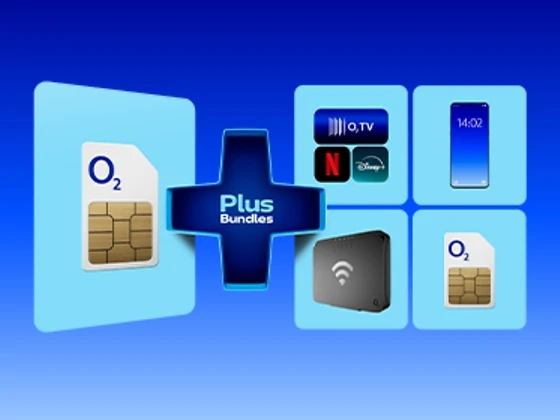
Kombiniere deinen Mobilfunktarif mit dem Plus, das zu dir passt: Internet zuhause, Entertainment, Smartphone oder Partnerkarte und spare oft doppelt.
Mobile Daten in iOS einschalten: Schritt für Schritt erklärt
Du gibst die Datennutzung auf dem Apple-Smartphone unkompliziert und in wenigen Schritten frei. Das Betriebssystem iOS bietet dir dafür einen detaillierten Weg über das Hauptmenü an. Die grundlegenden Menüpunkte sind geräteübergreifend sehr ähnlich, weisen je nach installierter iOS-Version jedoch leichte Unterschiede auf.
Mobile Daten über die iPhone-Einstellungen aktivieren
Folgendermaßen stellst du eine stabile Verbindung her, um direkt im Internet surfen zu können.
- Systemeinstellungen öffnen: Tippe auf das graue Zahnrad-Symbol („Einstellungen“) auf deinem Homescreen, um das Hauptmenü des Betriebssystems aufzurufen.
- Mobilfunkmenü ansteuern: Tippe im oberen Bereich der angezeigten Liste auf den Menüpunkt „Mobilfunk“ oder bei älteren iOS-Versionen auf „Mobiles Netz“.
- Datenverbindung aktivieren: Lege den Schiebeschalter direkt neben dem Eintrag „Mobile Daten“ um. Er leuchtet intensiv grün, sobald die Funkverbindung aktiv ist.
- Netzbetreiber auswählen: Rufe das Menü „Netzauswahl“ auf und aktiviere die automatische Netzauswahl, damit der Netzbetreiber automatisch ausgewählt wird. Alternativ kannst du den präferierten Anbieter natürlich auch selbst festlegen.
- Netzwerkoptionen prüfen: Wenn du auf „Datenoptionen“ tippst, kannst du unter dem Punkt „Sprache & Daten“ zudem die bestmöglichen Netzwerktechnologien wie 5G oder LTE für maximale Übertragungsraten auswählen.

Tippe in den iPhone-Einstellungen auf den Menüpunkt „Mobilfunk“.

Wische bei „Mobile Daten“ nach rechts, um mobile Daten auf deinem iPhone zu aktivieren.

Aktiviere die automatische Netzauswahl, damit der Netzbetreiber automatisch für dich ausgewählt wird.

Wenn du die automatische Netzauswahl deaktivierst, kannst du im unteren Bereich deine eigene Auswahl treffen.

Öffne die „Datenoptionen“ und lege unter „Sprache & Daten“ fest, welche Netzwerktechnologien präferiert werden sollen.
Mobile Daten über das iPhone-Kontrollzentrum anschalten
Neben diesem klassischen Konfigurationsweg steht dir ein noch schnellerer Zugriff für den Alltag zur Verfügung. Die Steuerung über das integrierte Kontrollzentrum ist im Alltag oft die bequemste Lösung. Auch hier gibt es je nach Gerät und Softwarestand kleine Unterschiede:
- Besitzt du ein Modell mit Face ID, streichst du von der oberen rechten Ecke des Bildschirms nach unten.
- Bei älteren Modellen mit Home-Button streichst du vom unteren Bildschirmrand nach oben.
- Tippe in der sich öffnenden Übersicht auf das Symbol mit der Antenne (dessen genaue Position ab iOS 18 individuell anpassbar ist).
Leuchtet das dazugehörige Feld grün auf, hast du den Zugriff auf das Mobilfunknetz erfolgreich erlaubt. Ein erneutes Tippen auf das Symbol schaltet die Funktion sofort ab. Dieses Vorgehen hilft dir besonders, wenn du situativ auf dem iPhone mobile Daten ausschalten möchtest, um Highspeed-Datenvolumen zu sparen.

Tippe im Kontrollzentrum auf das Antennensymbol, um mobile Daten zu aktivieren.

Sind mobile Daten auf dem iPhone angeschaltet, leuchtet das Icon grün.
Datenroaming in iOS aktivieren
Damit du im Ausland über das Mobilfunknetz surfen kannst, muss Datenroaming auf deinem iPhone aktiviert sein. Das ist vor allem dann wichtig, wenn du außerhalb deines Heimatnetzes mobile Daten nutzen möchtest:
- Öffne die Einstellungen auf deinem iPhone.
- Tippe auf „Mobilfunk“ bzw. „Mobiles Netz“.
- Wähle „Datenoptionen“ aus.
- Aktiviere den Schalter bei „Datenroaming“.
- Optional kannst du im gleichen Menü auch den Datensparmodus aktivieren, der automatische Updates und viele Hintergrundaktionen abschaltet.

Rufe die iPhone-Einstellungen auf und tippe dort auf „Mobilfunk“.

Tippe auf den Menüpunkt „Datenoptionen“.

Schiebe den Regler bei „Datenroaming“ nach rechts, um Datenroaming auf deinem iPhone zu aktivieren.

Besonders bei Reisen ins Ausland lohnt sich der Datensparmodus, den du ebenfalls in den Datenoptionen aktivieren kannst.
Bei einem iPhone mit Dual-SIM oder eSIM gibst du zunächst die Nummer an, für die du Roaming aktivieren möchtest.
So behältst du den monatlichen Datenverbrauch auf deinem iPhone im Blick
Ein vorausschauender und bewusster Umgang mit deinem zur Verfügung stehenden Inklusivvolumen garantiert dir den gesamten Monat über eine hohe Surfgeschwindigkeit. Apple integriert in iOS transparente und leicht verständliche Werkzeuge, mit denen du deinen genauen Datenverbrauch kontinuierlich überwachen kannst.
Wenn du auf deinem iPhone den Datenverbrauch aller Apps anzeigen möchtest, navigierst du in den Einstellungen zum Hauptbereich „Mobilfunk“ und scrollst auf dem Bildschirm nach unten, um die detaillierte Auswertung einzusehen.
Dort präsentiert dir das System eine alphabetische Liste aller installierten Anwendungen auf deinem Gerät. Direkt unter jedem einzelnen App-Namen liest du den exakten Megabyte- oder Gigabyte-Verbrauch für den aktuell laufenden Messzeitraum ab. Tippe am besten am ersten Tag deines neuen Abrechnungsmonats auf die Schaltfläche „Statistiken zurücksetzen“. So kannst du den Datenverbrauchszeitraum einstellen und optimal überwachen.

Scrolle im „Mobilfunk“-Menü nach unten, um den Datenverbrauch aller Apps einzusehen.

Ganz am Ende des „Mobilfunk“-Menüs findest du die Schaltfläche „Statistiken zurücksetzen“, mit der du die Verbrauchsstatistik resettest.
Fazit
Du richtest die mobile Datenverbindung auf dem iPhone mit wenigen gezielten Handgriffen ein – egal, ob du den detaillierten Weg über das Hauptmenü wählst oder den schnellen Zugriff über das Kontrollzentrum bevorzugst. Indem du den Verbrauch deiner Apps bewusst überwachst und steuerst, behältst du deinen monatlichen Datenverbrauch exakt im Blick.
FAQ
Datenintensive Anwendungen wie hochauflösende Videostreams, langes Musikhören oder große Dateidownloads verursachen fast immer einen hohen Verbrauch deines Datenvolumens. Zusätzlich verbrauchen aktive App-Aktualisierungen, automatische Software-Updates und Systemfunktionen oft unbemerkt im Hintergrund mobile Daten.
Wenn ausreichend Datenvolumen vorhanden ist und das Display guten Empfang anzeigt, können externe Sicherheits-Apps, aktive VPN-Dienste oder strenge Firewalls die Verbindung blockieren. Deaktiviere solche Anwendungen testweise, um zu prüfen, ob die mobile Internetverbindung danach wieder fehlerfrei aufgebaut wird.
Passende Ratgeber:

Wir erklären dir, wie mobile Daten funktionieren und wie du deinen Verbrauch optimal steuerst. Erfahre zudem, was du bei der Nutzung im Ausland beachten musst.

Erfahre in diesem Ratgeber, wie du mobile Daten auf deinem Smartphone startest. So bleibst du überall vernetzt und nutzt deinen Tarif optimal.

Erfahre, welche Apps typischerweise am meisten mobile Daten verbrauchen und wie du Datenvolumen einsparen kannst. So findest du den Datensparmodus auf deinem Handy.