


Galaxy Watch9 einrichten: So funktioniert’s
23.07.2026
Das Wichtigste auf einen Blick
- Mit einer guten Vorbereitung ist die Einrichtung der Galaxy Watch9 schnell erledigt.
- Via Bluetooth und Galaxy Wearable App koppelst du die Uhr mit einem kompatiblen Smartphone.
- Verbinde die Smartwatch mit einem Samsung-Konto, um alle Funktionen zu nutzen.
- Die LTE-Variante nutzt du mit einer passenden eSIM unterwegs auch ohne Handy.
Erste Schritte: Vorbereitung und Kompatibilität
Bevor du deine Galaxy Watch9 einrichtest, solltest du ein paar Dinge vorbereiten. Lade die Smartwatch zuerst auf. Für den Start reicht in der Regel ein gut gefüllter Akku mit mindestens 50 Prozent.
Die Galaxy Watch9 ist mit Android-Smartphones ab Android 13.0 kompatibel. Dein Handy sollte außerdem mindestens 1,5 GB Arbeitsspeicher haben. Wichtig ist auch, dass dein Smartphone Google Mobile Services unterstützt. Diese Dienste brauchst du für die Einrichtung und viele App-Funktionen.
Die Galaxy Watch9 lässt sich nicht mit einem iPhone einrichten. Du brauchst ein kompatibles Android-Smartphone.
Du brauchst außerdem:
- die Samsung Galaxy Wearable App aus dem Google Play Store
- eine aktive Bluetooth-Verbindung
- optional einen WLAN-Zugang für Updates und Downloads
- ein Samsung-Konto für Backups, App-Downloads und viele Samsung-Funktionen
- bei der LTE-Variante eine passende eSIM für die mobile Nutzung
Lege dein Smartphone und deine Galaxy Watch9 während der Einrichtung nah nebeneinander. So bleibt die Bluetooth-Verbindung stabil. Entferne außerdem Schutzfolien oder Verpackungsteile, falls sie Sensoren, Tasten oder das Ladegerät verdecken.

Die Galaxy Watch9 in Cream schräg von vorne

Die Galaxy Watch9 in Cream von der Seite

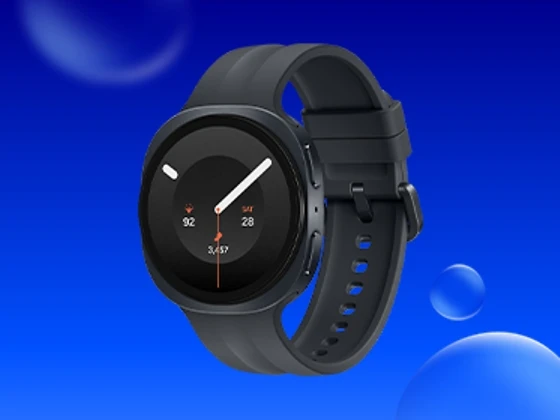
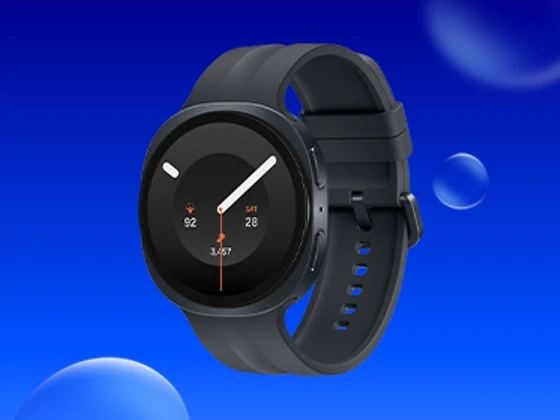
Die Galaxy Watch9 in Graphite schräg von vorne

Die Galaxy Watch9 in Graphite von der Seite

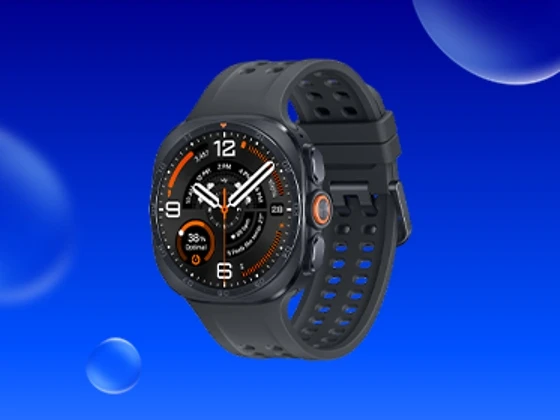
Die Galaxy Watch9 in Silber schräg von vorne

Die Galaxy Watch9 in Silber von der Seite
So koppelst du die Galaxy Watch9 mit deinem Smartphone
Die Kopplung läuft über die Galaxy Wearable App. Sie führt dich Schritt für Schritt durch die Einrichtung. Aktiviere zuerst Bluetooth auf deinem Smartphone und schalte die Galaxy Watch9 ein. Beim ersten Start zeigt die Uhr automatisch den Einrichtungsbildschirm.
So verbindest du die Galaxy Watch9 im Anschluss mit deinem Handy:
- Öffne die Galaxy Wearable App auf deinem Android-Smartphone.
- Tippe auf „Gerät hinzufügen“ oder starte die automatische Suche.
- Wähle deine Galaxy Watch9 aus der Geräteliste aus.
- Prüfe den angezeigten Kopplungscode auf Smartphone und Uhr.
- Bestätige den Code auf beiden Geräten.
- Folge den weiteren Schritten in der App.
Die App kann unter Umständen nach Updates suchen. Installiere diese direkt, damit deine Watch mit der aktuellen Software startet.
Falls die Galaxy Watch9 nicht angezeigt wird, starte Bluetooth auf dem Smartphone neu. Hilft das nicht, schalte die Uhr aus und wieder ein. Achte auch darauf, dass die Watch nicht schon mit einem anderen Smartphone verbunden ist.
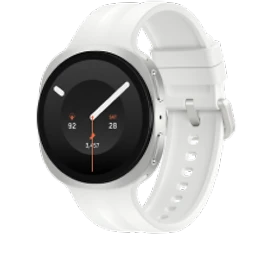
- Display: Super AMOLED mit Saphirglas
- Größe: 40 und 44 mm – passend für jede Größe
- Akku: 390 mAh (40 mm) bzw. 445 mAh (44 mm)
- Sensoren: Beschleunigung, Umgebungslicht, Kompass, Samsung BioActive Sensor (Herzfrequenz, EKG und BIA) u. v. m.
- Betriebssystem: Samsung One UI 9 Watch (Wear OS 7)
- Kompatibel mit: Android 13.0 oder höher
- Material: Aluminium
- Konnektivität: Bluetooth 6.0, WLAN 2,4 GHz & 5 GHz, NFC, Dual-GPS, Glonass, Beidou, Galileo, LTE (optional)
Grundeinstellungen festlegen
Nach der erfolgreichen Kopplung richtest du die wichtigsten Funktionen ein. Viele Einstellungen kannst du direkt an der Uhr ändern. Komfortabler ist meistens der Weg über die Galaxy Wearable App auf dem Smartphone.
Diese Grundeinstellungen sind besonders wichtig:
- Sprache und Region: Die Watch übernimmt diese Angaben meist vom Smartphone.
- Uhrzeit und Datum: Beides wird automatisch mit dem Handy synchronisiert.
- Benachrichtigungen: Lege fest, welche Apps Mitteilungen an die Uhr senden dürfen.
- WLAN: Verbinde die Watch mit einem bekannten Netzwerk für Updates und App-Downloads.
- Standort: Aktiviere Standortdienste, wenn du Navigation, Wetter oder Trainingsrouten nutzen möchtest.
- Sperre: Richte einen PIN oder ein Muster ein, besonders wenn du Bezahlen per NFC nutzen willst.
Die Galaxy Watch9 läuft mit Wear OS 7.0 und der Samsung-Oberfläche One UI 9.0 Watch. Dadurch kannst du viele Funktionen direkt mit bekannten Google- und Samsung-Diensten verbinden. Dazu gehören zum Beispiel Apps, Kalender, Kontakte und digitale Assistenten.
Mit dem Samsung-Konto verbinden und Apps einrichten
Für die vollständige Nutzung solltest du dich mit deinem Samsung-Konto anmelden. Du kannst dich entweder während der Einrichtung in der Galaxy Wearable App einloggen oder den Schritt später nachholen. Falls du noch kein Konto hast, erstellst du es direkt über die App.
Ein Samsung-Konto hilft dir bei mehreren Funktionen:
- Backups erstellen, damit Einstellungen gesichert werden
- Samsung Health synchronisieren, zum Beispiel für Schritte, Schlaf und Training
- Zifferblätter und Apps laden
- Gerätedienste nutzen, die an dein Samsung-Konto gebunden sind
- Watch-Einstellungen einfacher wiederherstellen, falls du später wechselst
Wenn du Fitness- und Wellnessfunktionen verwenden möchtest, installierst du zusätzlich Samsung Health. Die App sammelt deine Aktivitätsdaten übersichtlich an einem Ort. Für einige Funktionen können zusätzliche Apps, Berechtigungen oder ein separates Setup nötig sein.
LTE und eSIM auf der Galaxy Watch9 einrichten
Wenn du die Galaxy Watch9 in der LTE-Variante nutzt, kannst du sie auch unterwegs ohne Smartphone verwenden. Dafür brauchst du eine passende eSIM, die du zum Beispiel mit einem eSIM-Tarif von O2 erhältst. Du aktivierst sie per App oder QR-Code, statt eine klassische SIM-Karte einzulegen.
So richtest du LTE auf der Galaxy Watch9 ein:
- Öffne die Galaxy Wearable App auf deinem Smartphone.
- Wähle deine Galaxy Watch9 aus.
- Öffne den Bereich für Mobilfunktarife oder mobile Netzwerke.
- Folge den Hinweisen deines Mobilfunkanbieters.
- Aktiviere die eSIM auf der Watch.
- Prüfe anschließend, ob mobile Daten und Anrufe funktionieren.
Mit LTE bleibst du auch erreichbar, wenn dein Smartphone nicht in der Nähe ist. Das ist praktisch beim Sport, auf kurzen Wegen oder wenn du dein Handy bewusst zu Hause lässt. Beachte aber: LTE kann den Akku der Galaxy Watch9 stärker beanspruchen als die reine Bluetooth-Nutzung.
Galaxy Watch9: Individuelle Einstellungen und Funktionen
Nach der Einrichtung kannst du deine Galaxy Watch9 an deinen Alltag anpassen. Viele Optionen findest du in der Galaxy Wearable App. Einige Einstellungen änderst du auch direkt auf der Uhr. Diese Anpassungen lohnen sich direkt nach dem Start:
- Zifferblatt wählen: Entscheide dich für ein Design mit Uhrzeit, Wetter, Aktivitätsdaten oder Kalender.
- Kacheln sortieren: Lege Schnellzugriffe für Training, Timer, Musik oder Schlafdaten fest.
- Tasten belegen: Passe an, was beim Drücken der seitlichen Tasten passiert.
- Benachrichtigungen filtern: Erlaube nur Apps, die du wirklich am Handgelenk sehen möchtest.
- Always-On-Display aktivieren: Die Uhrzeit bleibt sichtbar, der Akkuverbrauch steigt aber.
- NFC-Zahlungen vorbereiten: Richte die passende Bezahl-App ein und aktiviere eine Displaysperre.
- Sprachassistent wählen: Nutze je nach Einrichtung Bixby oder unterstützte Google-Funktionen.
Die Galaxy Watch9 unterstützt außerdem Funktionen wie Bluetooth, WLAN, NFC und Dual-GPS. GPS hilft dir bei präziseren Standortdaten, etwa beim Laufen oder Radfahren. NFC nutzt du zum kontaktlosen Bezahlen, wenn deine Bank und die jeweilige Bezahl-App kompatibel sind.
Fazit
Die Galaxy Watch9 einzurichten, ist unkompliziert, wenn du dein Android-Smartphone, die Galaxy Wearable App und dein Samsung-Konto bereithältst. Die Kopplung läuft Schritt für Schritt über Bluetooth. Danach passt du Benachrichtigungen, Zifferblätter, Apps, WLAN und weitere Einstellungen an. Die LTE-Variante bietet dir zusätzlichen Freiraum, erfordert aber einen Mobilfunktarif mit eSIM.
FAQ
Die Ersteinrichtung dauert meist etwa 10 bis 15 Minuten. Updates, Konto-Login oder eSIM-Aktivierung können zusätzlich etwas Zeit in Anspruch nehmen.
Ja, du kannst die Galaxy Watch9 während oder nach der Einrichtung mit einem WLAN-Netzwerk verbinden. Das ist besonders praktisch für Updates, App-Downloads und Funktionen, die eine stabile Internetverbindung brauchen.
Für die Grundfunktionen ist nicht jeder Schritt zwingend an ein Samsung-Konto gebunden. Viele Funktionen sind damit aber deutlich komfortabler, zum Beispiel Backups, Samsung Health, App-Dienste und die Wiederherstellung deiner Einstellungen.
Passende Ratgeber:
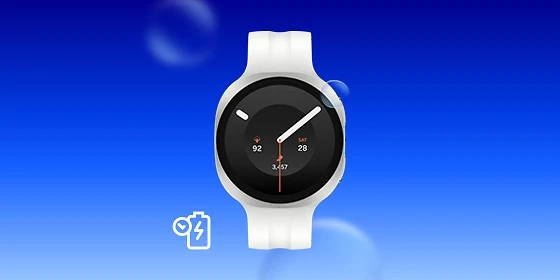
Erfahre alles zur Akkulaufzeit der Samsung Galaxy Watch9, wie viel Kapazität sie hat und wie schnell sich die Uhr laden lässt.
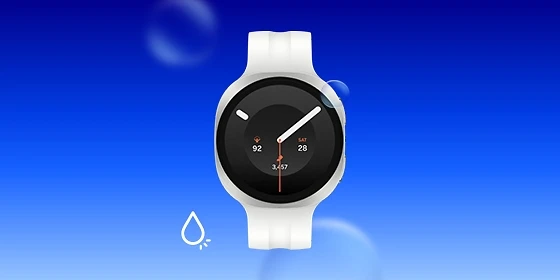
Erfahre alles zur Wasserdichtigkeit der Samsung Galaxy Watch9, welche Schutzstandards sie erfüllt und was du bei der Nutzung im Wasser beachten solltest.
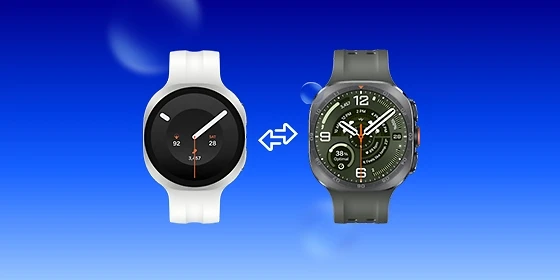
Die Samsung Galaxy Watch9 im Vergleich mit der Samsung Galaxy Watch Ultra2: Unterschiede im Design, der Technologie und den Features.