


WLAN-Call auf dem iPhone: Aktivieren und nutzen
23.09.2026
Das Wichtigste auf einen Blick
- Nutze dein WLAN für Anrufe bei schwachem Mobilfunkempfang.
- Aktiviere WLAN-Anrufe schnell und einfach in den iPhone-Einstellungen.
- Binde auf Wunsch auch dein iPad, deinen Mac oder die Apple Watch ein.
Wie WLAN-Calls auf dem iPhone aktivieren?
Beachte die Voraussetzungen für WLAN-Calls, bevor du das Feature auf dem iPhone einrichtest: Du brauchst für WLAN-Calls:
- ein kompatibles iPhone (alle modernen iPhones beherrschen die Funktion)
- einen geeigneten Mobilfunktarif
- eine aktive SIM oder eSIM
Außerdem sollte auf deinem Gerät die für das jeweilige iPhone neueste iOS-Version installiert sein.
So aktivierst du WLAN-Calls auf dem iPhone:
- Öffne die „Einstellungen“.
- Tippe auf „Mobilfunk“.
- Verwendest du mehrere SIM-Karten oder eSIM-Profile, wählst du unter „SIMs“ zuerst die gewünschte Rufnummer aus.
- Tippe auf „WLAN-Anrufe“.
- Aktiviere „WLAN-Anrufe auf iPhone“ (wenn es nicht schon aktiviert ist).
- Bestätige den eingeblendeten Hinweis.
Die genaue Bezeichnung einzelner Menüpunkte kann sich je nach iOS-Version leicht unterscheiden.
Nach der Aktivierung verbindet sich dein iPhone bei Bedarf über ein geeignetes WLAN mit dem Mobilfunknetz, sofern der Mobilfunk-Empfang an deiner Position zu schwach ist. Je nach iPhone-Modell siehst du dies oben in der Statusanzeige des iPhone-Displays oder in der Statusleiste des Kontrollzentrums: Dort steht „WLAN“, wenn das Feature bei schwacher Mobilfunkverbindung aktiv ist.
Fehlt die Anzeige „WLAN-Anrufe“ auf deinem iPhone, prüfe zunächst, ob iOS und die Netzbetreiber-Einstellungen aktuell sind. Öffne dazu „Einstellungen“ | „Allgemein“ | „Info“.
Ist ein Update der Netzbetreiber-Einstellungen verfügbar, blendet das iPhone einen entsprechenden Hinweis ein.
Wie funktioniert ein WLAN-Call auf dem iPhone?
Bei WLAN-Anrufen baut dein iPhone ein Telefongespräch über WLAN – z. B. per Router bei dir zuhause – auf, statt direkt über das Mobilfunknetz zu gehen. So bist du im Idealfall besser erreichbar und profitierst von einer höheren Gesprächsqualität, wenn das Mobilfunksignal beispielsweise in einer Wohnung, einem Keller oder einem Bürogebäude schwach ist.
Das iPhone entscheidet abhängig von der verfügbaren Verbindung, ob es das Mobilfunknetz oder Wi-Fi nutzt. Du telefonierst dabei – im Gegensatz zu beispielsweise bei WhatsApp – mit deiner normalen Mobilfunknummer über die Telefon-App. Deine Kontakte müssen weder eine zusätzliche App installieren noch ein eigenes Konto anlegen.
Beachte: Bewegst du dich während eines Gesprächs aus der Reichweite des WLANs, kann ein unterbrechungsfreier Wechsel nicht in jeder Netzsituation gewährleistet werden.
Wie WLAN-Anrufe auf anderen Apple-Geräten nutzen?
Mit der Funktion „Auf anderen Geräten“ kannst du Anrufe – je nach Tarif und Gerätekonfiguration – nicht nur auf deinem iPhone, sondern auch auf anderen Apple-Gadgets wie iPad, Mac oder einer Apple Watch annehmen. Alle Geräte müssen mit demselben Apple Account angemeldet und passend eingerichtet sein.
Aktiviere die Funktion zunächst auf deinem iPhone:
- Öffne „Einstellungen“ und anschließend „Mobilfunk“.
- Wähle bei mehreren SIM-Karten die gewünschte Rufnummer aus.
- „WLAN-Anrufe“ muss auf dem iPhone aktiviert sein.
- Kehre zu „Mobilfunk“ zurück und tippe auf „Auf anderen Geräten“.
- Aktiviere „Anrufe auf anderen Geräten“ und wähle die gewünschten Geräte – wie z. B. iPad – aus, auf denen du Anrufe empfangen möchtest.
Anrufe auf dem iPad
Prüfe auf deinem iPad, ob es Anrufe vom iPhone annimmt:
- Tippe auf „Einstellungen“.
- Dann auf „Apps“.
- Gefolgt von „FaceTime“.
- Aktiviere „Anrufe vom iPhone“.
Anrufe auf dem Mac
Auf dem Mac funktioniert es ebenso über die FaceTime-App:
- Öffne die FaceTime-App.
- Navigiere über die Menüleiste zu „FaceTime“ | „Einstellungen“.
- Aktiviere „Anrufe vom iPhone“.
Anrufe auf der Apple Watch
Eine gekoppelte Apple Watch nimmt Anrufe vom iPhone bereits automatisch entgegen, wenn du auf dem iPhone „Anrufe auf anderen Geräten“ einschaltest.
Welche Funktionen verfügbar sind und ob das iPhone in der Nähe sein muss, hängt unter anderem vom Watch-Modell, der Verbindung und deinem Tarif ab.

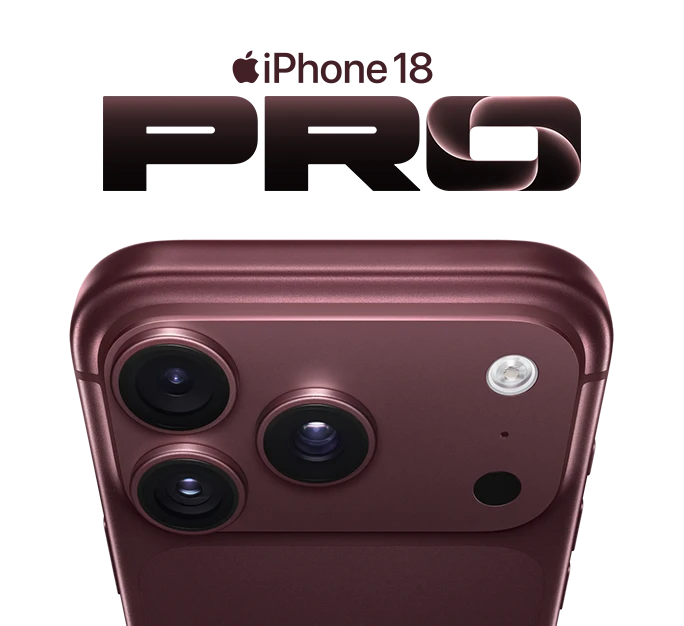
iPhone 18 Pro Max
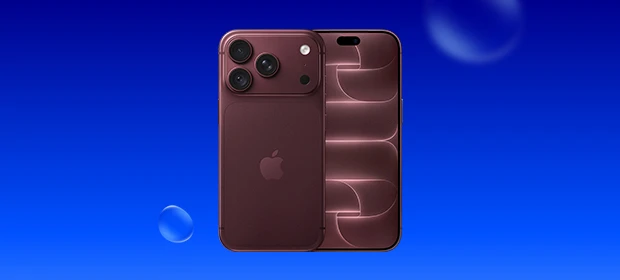
iPhone 18 Pro
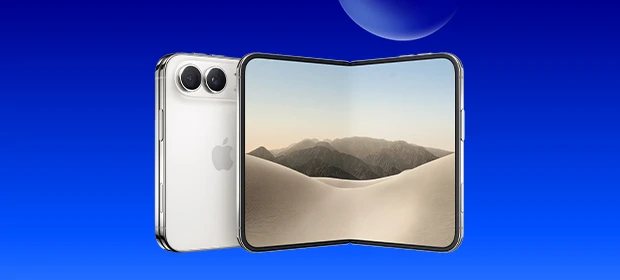
iPhone Duo
- Das größte Display aller Zeiten.
- In einem dünnen, faltbaren Design.
- Robuster Rahmen aus Titan.
Was unterscheidet WhatsApp und FaceTime von WLAN-Anrufen?
WLAN-Call auf dem iPhone ist nicht dasselbe wie ein Anruf über FaceTime oder WhatsApp. Der wichtigste Unterschied liegt darin, über welchen Weg sich der Anruf auf dem iPhone verbindet und wie dich dein Gegenüber erreicht.
Das kann Auswirkungen auf deine monatliche Mobilfunk-Rechnung haben – je nachdem, ob du über das mobile Telefonnetz oder dein Mobilfunk-Datenvolumen telefonierst. Hier siehst du die Unterschiede im Überblick:
Funktion | WLAN-Call | FaceTime-Audio | WhatsApp-Anruf |
Verwendete App | Telefon-App | FaceTime | |
Erreichbarkeit | über deine Mobilfunknummer | über FaceTime-Kontakt | über WhatsApp-Kontakt |
App beim Gegenüber nötig | nein | FaceTime | |
Verbindung | WLAN und Mobilfunkdienst | Internetverbindung | Internetverbindung |
Abrechnung | entsprechend deinem Mobilfunktarif für Telefonie | über das verwendete Datenvolumen | über das verwendete Datenvolumen |
WiFi-Calling auf dem iPhone ist ein regulärer Rufnummernanruf: Du wählst die Telefonnummer in der Telefon-App und bleibst unter deiner Mobilfunknummer erreichbar.
FaceTime und WhatsApp stellen dagegen App-Anrufe über eine Internetverbindung her. Die angerufene Person benötigt die jeweilige App beziehungsweise einen kompatiblen Apple-Dienst.
Wenn WLAN-Call auf dem iPhone nicht funktioniert – was tun?
Prüfe zuerst, ob das Problem nur in einem bestimmten WLAN auftritt. Firmennetzwerke, öffentliche Hotspots oder besonders restriktiv konfigurierte Router können die benötigte Verbindung einschränken.
Folgendes hilft häufig:
- Kontrolliere, ob das verbundene WLAN eine stabile Internetverbindung bietet.
- Stelle sicher, dass „WLAN-Anrufe auf diesem iPhone“ aktiviert ist.
- Starte das iPhone und bei Bedarf den WLAN-Router neu.
- Installiere verfügbare Updates für iOS und etwaige Aktualisierungen für Netzbetreiber-Einstellungen.
- Deaktiviere WLAN-Call kurz und aktiviere die Funktion erneut.
Tipp: Nutzt du Dual-SIM, solltest du zusätzlich prüfen, ob WLAN-Call für die richtige Rufnummer eingeschaltet ist. Teste nach Möglichkeit auch ein anderes WLAN. So lässt sich eingrenzen, ob die Ursache beim iPhone, beim Mobilfunktarif oder beim verwendeten Netzwerk liegt.
WLAN-Anrufe brauchen eine stabile Internetverbindung. Eine geringe WLAN-Reichweite, starke Auslastung oder ein Wechsel zwischen mehreren Zugangspunkten können die Gesprächsqualität beeinträchtigen.
Bewege dich im Fall der Fälle näher zum Router und beende größere Downloads oder Datenübertragungen.
Bleibt das Problem in mehreren WLANs bestehen, solltest du deine Tarif- und SIM-Konfiguration von deinem Mobilfunkanbieter prüfen lassen. O2 z. B. bietet Kund:innen dazu die O2 my Service App an.
Fazit
iPhone-WLAN-Anrufe können die Erreichbarkeit in Gebäuden verbessern, wenn dort zwar ein stabiles WLAN, aber nur ein schwaches Mobilfunksignal verfügbar ist. Auf dem iPhone schaltest du die Funktion in wenigen Schritten unter „Mobilfunk“ und „WLAN-Anrufe“ ein.
Du telefonierst danach wie gewohnt über die Telefon-App und deine Mobilfunknummer. Bei Bedarf kannst du außerdem kompatible iPads, Macs und Apple Watches für Anrufe einrichten.
FAQ
Je nach iOS- und Netzbetreiber-Version zeigt das iPhone im Kontrollzentrum oder in der Statusanzeige einen Hinweis auf „WLAN“-Anrufe neben dem Namen des Mobilfunkanbieters oder dem Mobilfunksymbol an.
Für die Aktivierung fallen in der Regel keine zusätzlichen Kosten an. Die Gespräche werden entsprechend den Konditionen deines Mobilfunktarifs abgerechnet.
Achtung: Im Ausland werden WLAN-Anrufe so abgerechnet, als ob du dich in Deutschland befindest. Rufst du z. B. während eines Italienurlaubs ein dortiges Restaurant für eine Tischreservierung per WLAN-Call an, handelt es sich um ein Auslandstelefonat mit entsprechenden Aufpreisen. Bei WLAN-Anrufen gelten EU-Roaming und Roaming-Optionen nicht. Schalte WLAN-Call bei Auslandsaufenthalten also am besten aus, um Zusatzgebühren zu vermeiden.
WLAN-Call kann auch im Flugmodus funktionieren, wenn du WLAN anschließend wieder einschaltest und dein iPhone eine geeignete Verbindung aufbauen kann. Prüfe zur Sicherheit, ob der WLAN-Call-Hinweis angezeigt wird.
Ein WLAN-Anruf nutzt die Internetverbindung des verbundenen WLANs und nicht das mobile Datenvolumen deines iPhone. Beachte: Ist deine WLAN-Verbindung volumenbasiert oder kostenpflichtig, können jedoch die Bedingungen des jeweiligen WLAN-Anbieters gelten und bei WLAN-Anrufen mit Aufpreisen verbunden sein.
Passende Ratgeber:

Bei schlechtem Empfang kannst du über WLAN telefonieren. Welche Voraussetzungen dein Smartphone dafür braucht und wie du es für WLAN-Calls freischaltest, erfährst du hier!

Du willst einen Hotspot einrichten oder das WLAN-Passwort deines Routers teilen? Wir verraten, wie es mit dem iPhone funktioniert.

Verbessere deine Sprachqualität und führe auch ohne Mobilfunkempfang störungsfreie Telefonate. Unsere Anleitung für Samsung-Smartphones zeigt, wie es geht.