


WLAN teilen mit Android: Möglichkeiten und Anleitung
08.12.2025
Das Wichtigste auf einen Blick
- Je nach Android-Version hast du verschiedene Möglichkeiten, dein WLAN zu teilen.
- Am einfachsten und bequemsten ist das WLAN-Teilen via QR-Code.
- Alternativ kannst du eine App oder die Funktion Nearby Share verwenden.
- Gib dein WLAN-Passwort nur an vertrauenswürdige Personen weiter.
WLAN teilen mit Android: Diese Möglichkeiten hast du
Es gibt verschiedene Wege, dein WLAN-Passwort mit einem Android-Gerät zu teilen. Welche Variante für dich funktioniert bzw. am besten ist, hängt auch von deiner Android-Version ab.
- QR-Code: Du generierst einen passenden QR-Code und dein Gegenüber braucht diesen lediglich zu scannen, um sich mit dem WLAN zu verbinden. WLAN teilen per QR-Code funktioniert allerdings nur mit Android 10 oder höher. Sollte dein Smartphone zu alt für die neuesten Android-Versionen sein, empfehlen wir dir ein neues Android-Handy mit Vertrag.
- Teilen per App: Du kannst dein WLAN-Passwort auch mithilfe von Apps wie Google Home teilen. In diesem Fall musst du nur dein Konto einrichten und kannst dann das Kennwort bequem per Mail oder SMS verschicken.
- Teilen über Nearby Share: Für das Teilen über Nearby Share bzw. Quick Share müssen sich die beiden Android-Geräte in unmittelbarer Nähe zueinander befinden. Nearby Share funktioniert ab Android 6. Für Quick Share benötigst du ein Samsung-Gerät mit mindestens Android 10.
Unabhängig davon, für welche Möglichkeit du dich entscheidest, gilt: Du musst mit dem Netzwerk verbunden sein, das du teilen möchtest.
Kurzanleitung: WLAN teilen auf Android mit QR-Code
Kurzanleitung: So kannst du mit Android deine WLAN-Verbindung teilen:
- Öffne die Einstellungen deines Smartphones.
- Tippe auf den Menüpunkt „Verbindungen“ und dann auf „WLAN“.
- Öffne über das Zahnrad-Symbol die Einstellungen deines aktuell verbundenen WLANs.
- Tippe auf „QR-Code“ und lasse dir so den Code anzeigen.
- Dein Gegenüber scannt den Code mit seinem Smartphone und verbindet sich automatisch mit dem WLAN.
In unserem erklärenden Video kannst du die einzelnen Schritte noch besser nachvollziehen!
WLAN teilen per QR-Code: Schritt für Schritt
Wenn du über dein Android das WLAN-Passwort teilen möchtest und mindestens Android 10 installiert ist, ist die QR-Code-Funktion die bequemste und schnellste Lösung. So brauchst du das WLAN-Passwort nicht mehr mühselig abzutippen. Folge unserer Schritt-für-Schritt-Anleitung und verbinde deine Gäste direkt mit dem Internet! So geht’s:
Schritt 1: Handyeinstellungen öffnen
Öffne die Schnelleinstellungen, indem du vom oberen Bildschirmrand nach unten wischst. Tippe nun auf das Zahnrad-Symbol und öffne so die allgemeinen Einstellungen.
Schritt 2: Verbindungen anzeigen
Tippe auf „Verbindungen“ (auch „Netzwerk & Internet“).
Schritt 3: WLAN anzeigen
Tippe auf „WLAN“. Dort wird dir unter anderem das Netzwerk angezeigt, mit dem du aktuell verbunden bist.
Schritt 4: WLAN-Einstellungen öffnen
Tippe auf das Zahnrad-Symbol rechts neben dem aktuell verbundenen Netzwerk.
Schritt 5: QR-Code anzeigen lassen
Gehe unten links auf das QR-Code-Symbol („QR-Code“ oder „Teilen“). Es öffnet sich ein QR-Code zur Netzwerkfreigabe.
Schritt 6: QR-Code scannen
Im letzten Schritt scannt dein Gegenüber den geöffneten QR-Code mit dem eigenen Smartphone und verbindet sich so automatisch mit deinem WLAN. Über ein Android-Smartphone lässt sich dazu der QR-Code-Scanner in den WLAN-Einstellungen über das Code-Symbol oben rechts öffnen.

Öffne die Einstellungen über das Zahnrad-Symbol.

Tippe im Einstellungsmenü auf „Verbindungen“.

Tippe auf „WLAN“.

Über das Zahnrad-Symbol gelangst du zu detaillierten WLAN-Einstellungen.

Tippe auf das QR-Code-Symbol.

Wird der QR-Code gescannt, verbindet sich das Gerät automatisch mit dem WLAN.
Noch schneller geht das WLAN-Passwort-Teilen über Android mit Near Field Communication (NFC). Speichere deine WLAN-Zugangsdaten auf einem NFC-Tag und bringe diesen beispielsweise als Sticker bei dir zuhause an. Per Smartphone kann dein Besuch das Tag jederzeit scannen und sich mit dem WLAN verbinden – auch, wenn dein Handy gerade nicht in der Nähe ist.
WLAN-Passwort in älteren Android-Versionen teilen
Wenn dein Smartphone nicht über Android 10 oder höher verfügt, sondern ein älteres Betriebssystem nutzt, dann hast du keine QR-Code-Funktion zum WLAN-Teilen. In diesem Fall kannst du dein Passwort über eine Router-App oder die Google Home App teilen. Alternativ nutzt du die Funktion Nearby Share.
WLAN teilen mit Google Home
Wenn du die App Google Home installiert und ein Konto eingerichtet hast, kannst du das WLAN mit deinem Android folgendermaßen teilen:
- Öffne die Google Home App.
- Tippe auf „Favoriten“, dann auf „WLAN“ und auf „Passwort anzeigen“.
- Wische nun nach links. Jetzt wird dein Passwort angezeigt.
- Tippe auf „Kopieren“, „Nachricht“ oder „E-Mail“, um das WLAN-Passwort per Android zu teilen. Dein Gast erhält den Zugang so beispielsweise per SMS oder Mail.
Mit Google Home verwaltest und steuerst du nicht nur dein WLAN, sondern auch jegliche Smart-Home-Geräte wie Lampen oder Lautsprecher. Um dein WLAN über die App zu teilen, benötigst du ein Google-Konto und eine Verbindung zwischen WLAN und Google Home.
WLAN teilen über Nearby Share
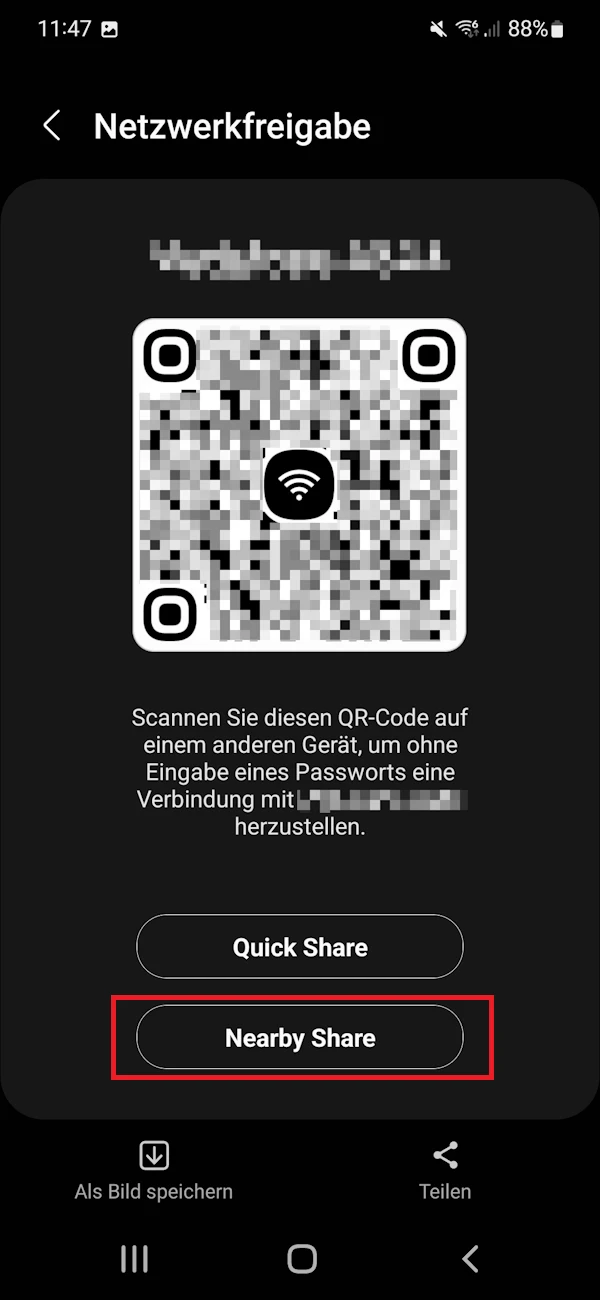
Tippe auf „Nearby Share”.
Tippe auf „Nearby Share”.
Eine weitere Möglichkeit, per Android dein WLAN zu teilen, ist die Funktion Nearby Share. Mit dem Google-Dienst Nearby Share lassen sich Dateien ab Android 6 schnell und einfach zwischen Geräten übertragen. Dazu müssen auf beiden Geräten Bluetooth und Standortbestimmung aktiviert sein.
Um dein WLAN zu teilen, navigiere dich in den Schnelleinstellungen wie oben beschrieben über „Verbindungen“ – „WLAN“ – Zahnrad-Symbol – „QR-Code“ zur Netzwerkfreigabe. Tippe dann unter dem QR-Code auf „Nearby Share“. Ist die Funktion auf deinem Gerät aktiviert, kannst du von hier aus nach Android-Geräten in der Nähe suchen und dein WLAN mit anderen teilen.
Wenn du neuere Geräte wie das Samsung Galaxy S25 oder das Samsung Galaxy S25 Ultra mit Android 10 oder höher nutzt, findest du über der Schaltfläche „Nearby Share“ die Option „Quick Share“. Dieser Samsung-Dienst bietet nahezu die gleichen Funktionen wie Nearby Share.
Nachteile des WLAN-Teilens
Über Android das WLAN-Passwort zu teilen, ist einfach und praktisch. Bedenke jedoch, dass eine Passwortweitergabe stets auch ein Sicherheitsrisiko bedeutet: Je mehr Menschen dein WLAN nutzen, desto höher die Gefahr, dass jemand deine Daten missbraucht. Teile dein Passwort daher nur mit vertrauenswürdigen Personen. Beachte außerdem, dass die Internetgeschwindigkeit mit zunehmender Nutzerzahl abnehmen kann.
Regelmäßig das Passwort zu ändern, verringert das Sicherheitsrisiko. Wenn du dein WLAN-Passwort geändert hast, müssen sich deine Gäste erneut mit dem WLAN verbinden.
Fazit
Am einfachsten geht das WLAN-Teilen mit Android über die QR-Code-Funktion in den Smartphone-Einstellungen. Ist die Funktion auf deinem Gerät nicht verfügbar, kannst du stattdessen eine App oder Nearby Share zum Teilen verwenden. Egal, welchen Weg du nutzt: Gib dein Passwort nicht willkürlich an Personen weiter, um Datenmissbrauch zu vermeiden.
FAQ
Dein WLAN-Passwort kannst du beispielsweise über die MyFRITZ!App für Android einsehen. Es ist aber auch möglich, über die Handyeinstellungen das WLAN-Passwort anzeigen zu lassen.
Das WLAN-Teilen von iPhone zu Android erfordert andere Bedingungen und ist nicht auf direktem Weg möglich. In unserem Ratgeber verraten wir, mit welchen Tricks es dennoch klappt.
Ja, das ist möglich, indem du einen Hotspot einrichtest. So kannst du dein Internet auch unterwegs mit anderen teilen.
Passende Ratgeber:

In unserer übersichtlichen Anleitung erfährst du, wie du dein WLAN-Passwort von iPhone zu Android und von Android zu iPhone teilen kannst.
Es ist sehr nervig, wenn sich das Handy einfach nicht mit dem WLAN verbinden will. Wir zeigen dir, wie du das Problem lösen kannst.
Du hast verschiedene Möglichkeiten, um dir dein WLAN-Passwort anzeigen zu lassen. Wir zeigen dir die Wichtigsten.



